

NOTE本文将向你介绍如何使用
Ollama和Continue插件在VSCode内使用本地AI模型,以达到保护隐私,维护数据安全的目的(以Windows 11 25H2 专业版和受支持的NVIDIA GPU为例,AMD GPU暂不讨论)如果您决定本地部署AI模型,那么我默认您对 Windows 操作系统有基础的认知,比如
命令行、软件安装、防火墙等,同时我也默认您会使用 VSCode 的基础功能本文中
Windows 终端均使用PowerShell
TIP本文使用 AI 辅助编写
软件、扩展下载与安装
NVIDIA 相关
NOTE前提:您的设备安装有 NVIDIA GPU 且 GPU 受支持
Ollama 支持计算能力为 5.0 及以上且驱动版本为 531 或更新版本的 NVIDIA GPU
相关链接:
CUDA GPU Compute Capability - NVIDIA
为了更好发挥您的 NVIDIA GPU 算力,建议安装 NVIDIA App 、CUDA Toolkit 和 cuDNN这三款软件
验证 CUDA 支持性:
在终端中输入以下命令并查看输出:
nvidia-smi输出示例(部分):
+----------------------------------------------------------------------+| NVIDIA-SMI 591.86 Driver Version: 591.86 CUDA Version: 13.1 |+----------------------+-------------------------+---------------------+其中,CUDA Version表示驱动支持的最高CUDA版本,CUDA 版本需与显卡驱动、cuDNN 版本严格匹配,否则会导致兼容性问题。
验证 CUDA 是否正确安装:
nvcc -V正确安装输出示例:
Windows PowerShell版权所有(C) Microsoft Corporation。保留所有权利。
安装最新的 PowerShell,了解新功能和改进!https://aka.ms/PSWindows
PS C:\Users\Admin> nvcc -Vnvcc: NVIDIA (R) Cuda compiler driverCopyright (c) 2005-2025 NVIDIA CorporationBuilt on Tue_Dec_16_19:27:18_Pacific_Standard_Time_2025Cuda compilation tools, release 13.1, V13.1.115Build cuda_13.1.r13.1/compiler.37061995_0Visual Studio Code
TIPVSCode 是目前最流行、社区最活跃的免费、轻量开源编辑器之一。虽然它本身只是一个“文本编辑器”,但通过丰富的插件生态,它可以变成一个功能强大的 IDE,几乎能胜任所有语言的开发任务。
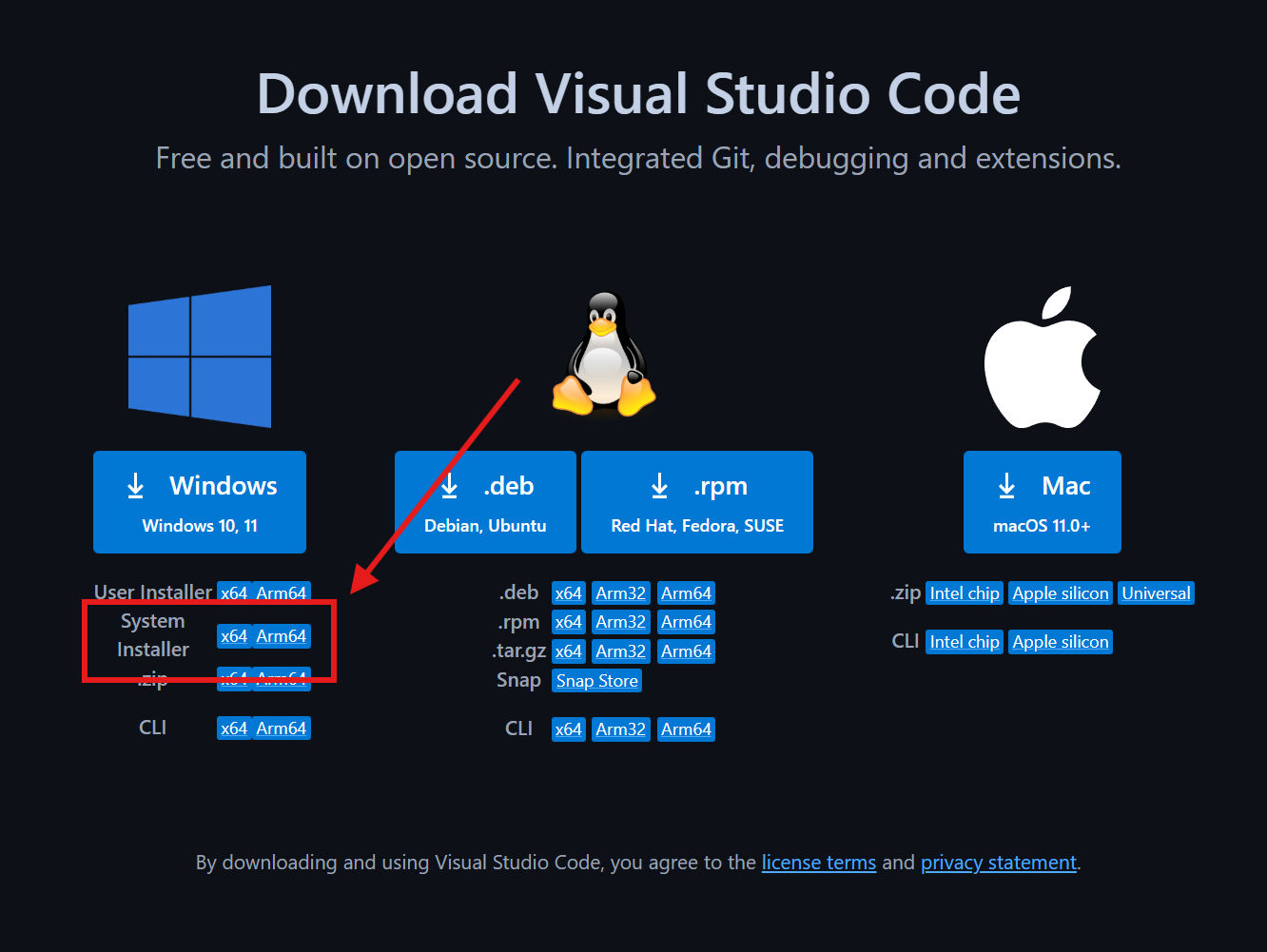
下载链接:https://code.visualstudio.com/Download
对于 Windows 用户,我推荐您下载图中红色箭头所指的System Installer版本
Continue
此方法不推荐使用(点击展开)
TIPContinue 是一款开源的AI编程助手插件,能将 DeepSeek、ChatGPT、Claude 及 Gemini 等主流模型直接集成到编辑器内。它通过聊天、代码自动补全、解释、调试和重构等功能,在编写时提供智能辅助,支持本地部署,可完全免费使用。
安装 Continue
1、通过 Visual Studio Marketplace
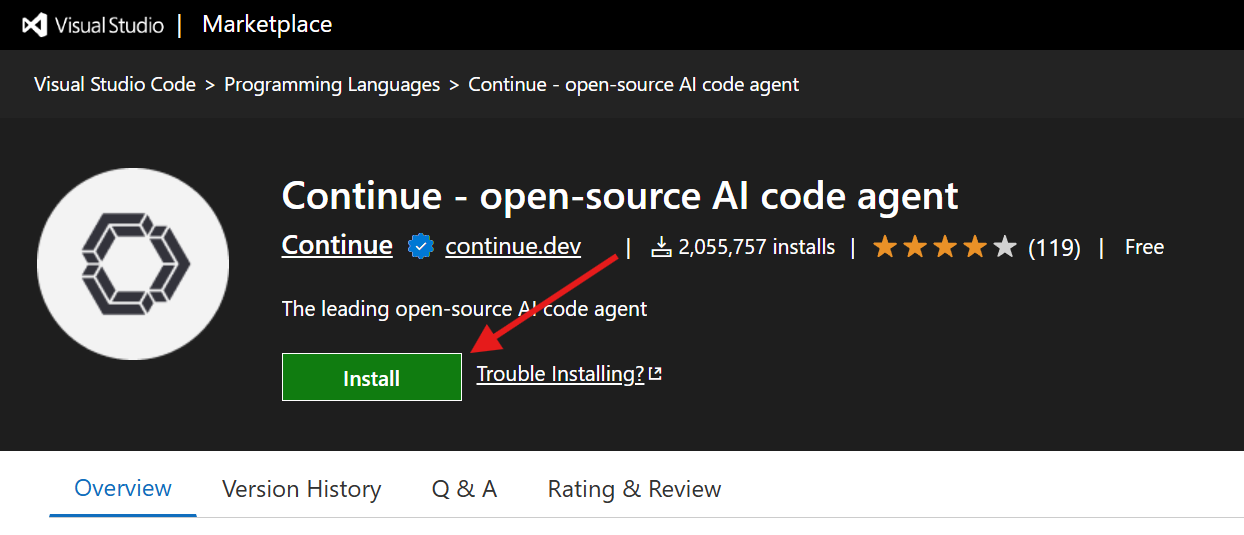
访问链接 Continue - open-source AI code agent
点击 Install
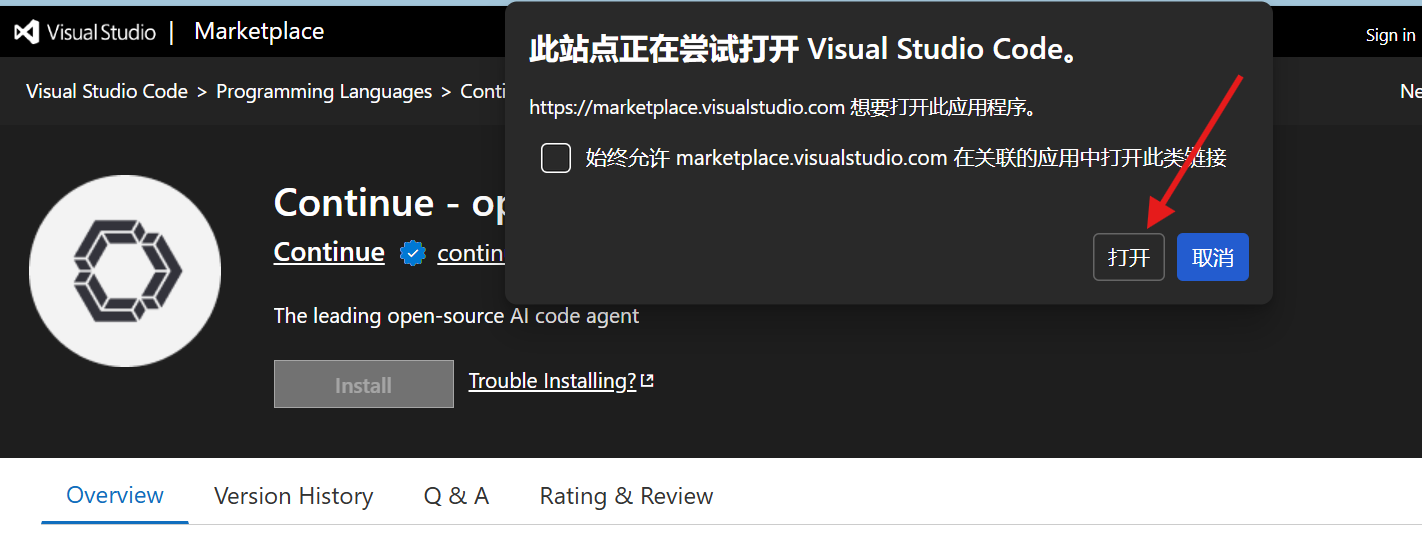
在弹出的窗口中点击打开即可自动打开 VSCode 内的 Continue 扩展页面(前提是已安装 VSCode)
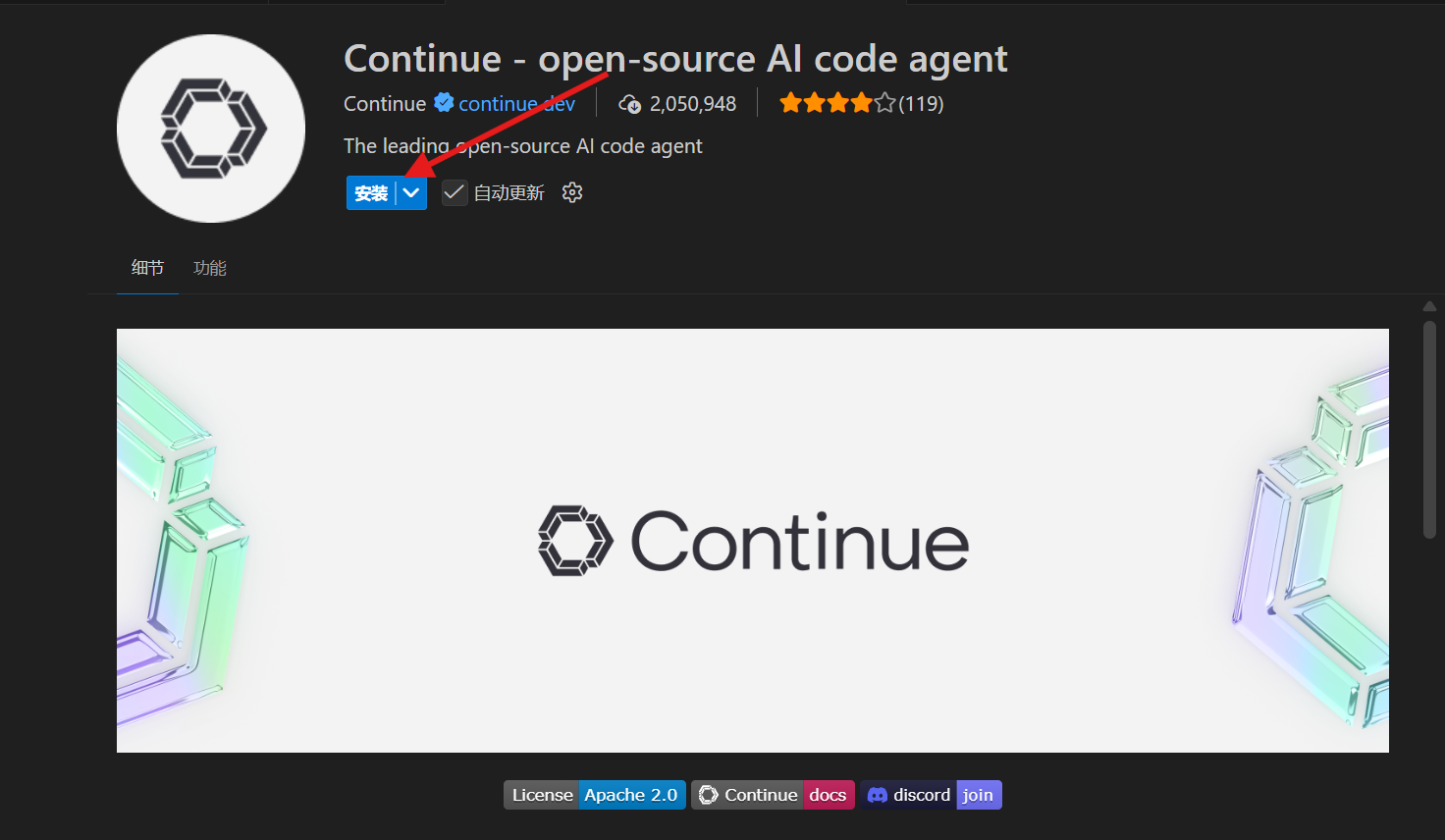
点击安装即可
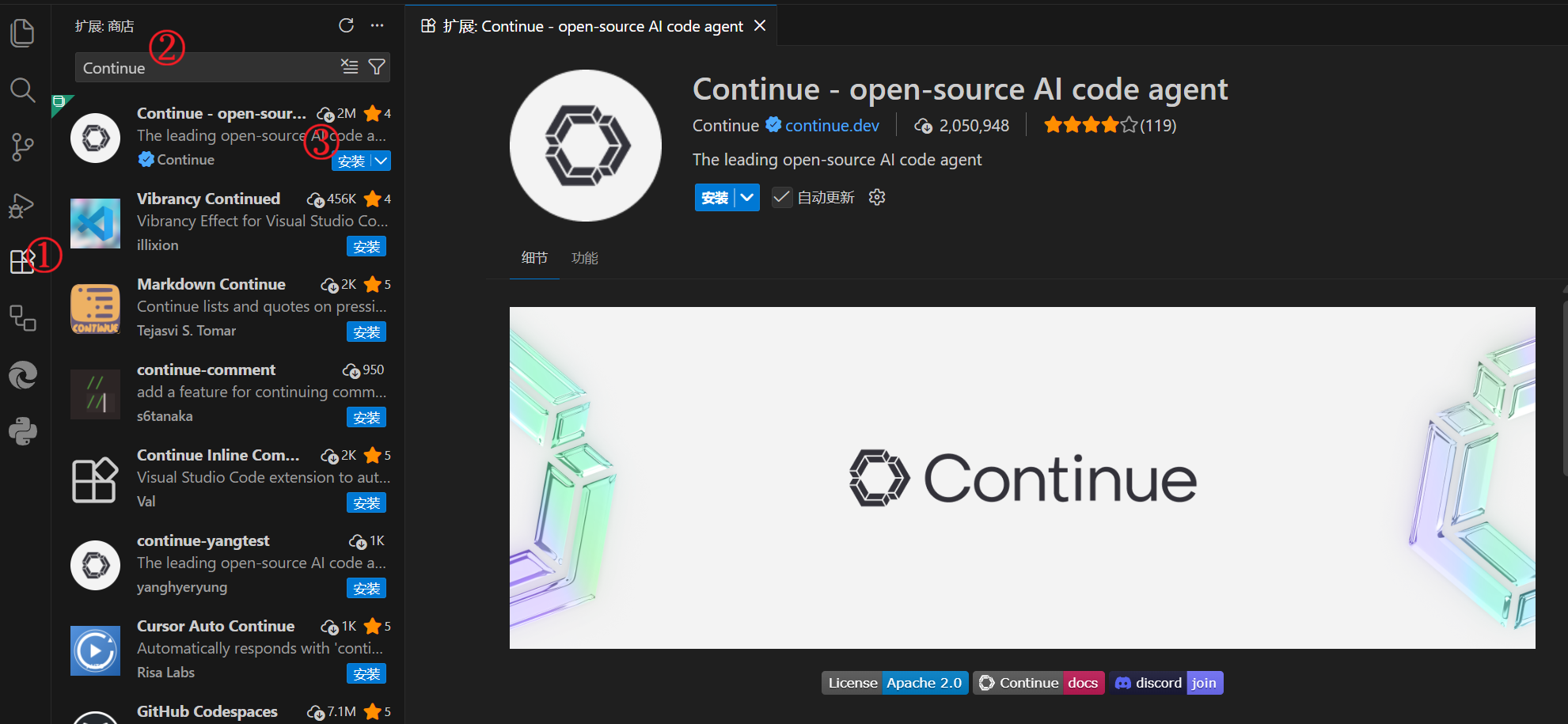
2、或者,你也可以直接在 VSCode 的扩展活动栏中搜索 Continue 然后完成安装
Ollama
TIPOllama 是一个开源的大型语言模型(LLM)平台,旨在让用户能够轻松地在本地运行、管理和与大型语言模型进行交互。Ollama 提供了一个简单的方式来加载和使用各种预训练的语言模型,支持文本生成、翻译、代码编写、问答等多种自然语言处理任务。
下载链接(官网):https://ollama.com
IMPORTANT对于下载的 OllamaSetup.exe 可执行文件,它的默认安装位置是 C盘,为了避免将软件安装到系统主驱动器,可以使用命令行附加参数更改安装位置 官方文档
在Windows 终端成功执行以下命令的前提是通过cd命令导航到文件所在位置,或者在文件所在文件夹内单击鼠标右键,点击在终端中打开
.\OllamaSetup.exe /DIR="d:\some\location"将 d:\some\location 更改为您实际的安装位置,比如 D:\Ollama,然后在 Ollama 的安装向导中按照提示进行操作即可将 Ollama 安装到您指定的目录中
更改 Ollama 模型储存位置
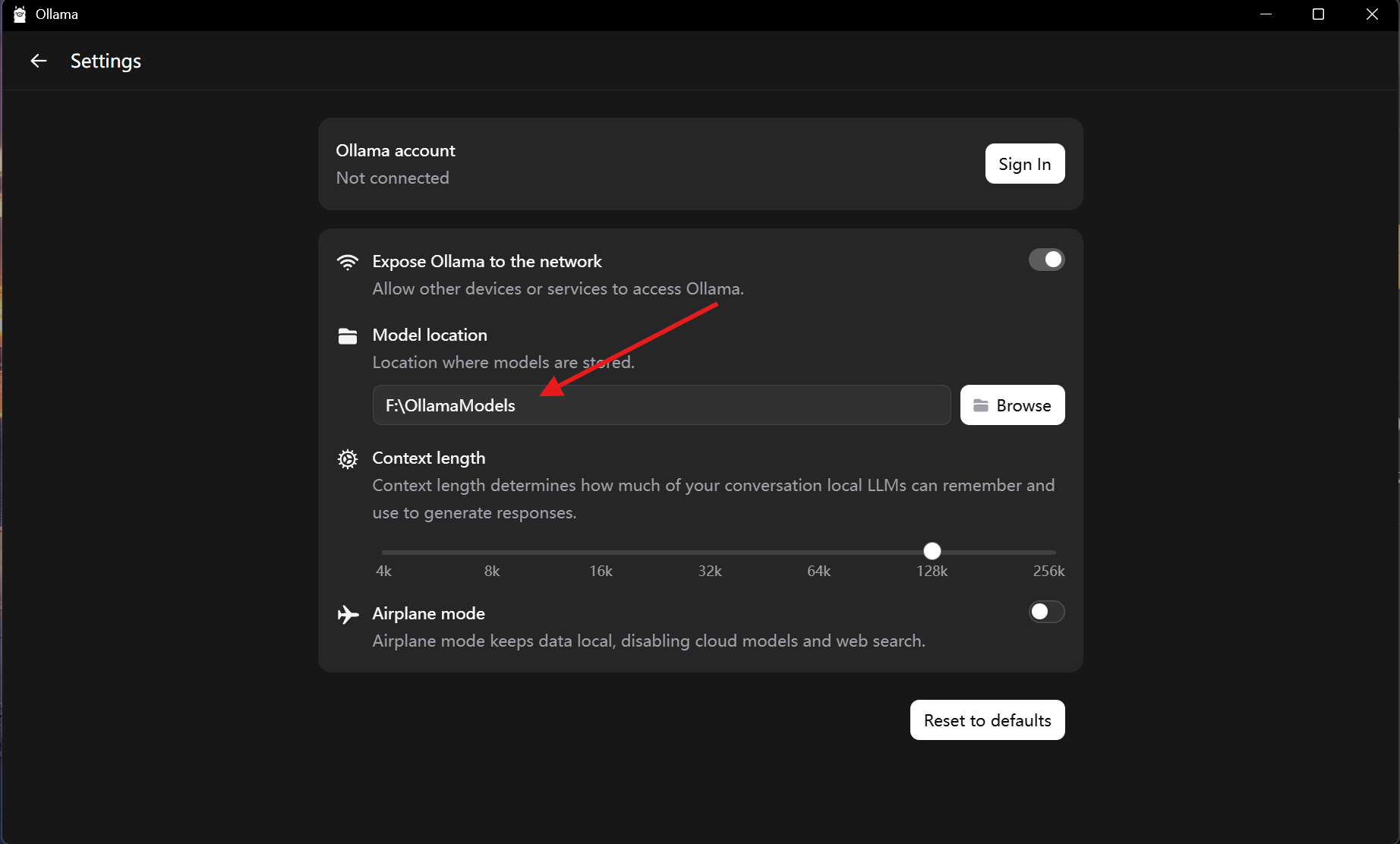
根据官方文档,需要设置名为OLLAMA_MODELS的系统环境变量(或用户环境变量,建议设置成系统的),其值为你的模型文件夹的完整地址,如 F:\OllamaModels。同时, Ollama 客户端中也要保持相同设置
验证环境变量:
echo $env:OLLAMA_MODELS若输出类似以下内容则说明环境变量已生效:
Windows PowerShell版权所有(C) Microsoft Corporation。保留所有权利。
安装最新的 PowerShell,了解新功能和改进!https://aka.ms/PSWindows
PS C:\Users\Admin> echo $env:OLLAMA_MODELSF:\OllamaModels调用 NVIDIA GPU
添加名为OLLAMA_GPU_LAYER的系统环境变量,变量值为cuda。如果需要指定特定的 GPU ,可以添加名为CUDA_VISIBLE_DEVICES的环境变量,变量值为GPU的UUID
查看GPU的UUID:
nvidia-smi -L输出示例:
Windows PowerShell版权所有(C) Microsoft Corporation。保留所有权利。
安装最新的 PowerShell,了解新功能和改进!https://aka.ms/PSWindows
PS C:\Users\Admin> nvidia-smi -LGPU 0: GPU 型号 (UUID: GPU-6d7f66be-9e21-dcc8-5d5f-befea4a0eb87)其中的GPU-6d7f66be-9e21-dcc8-5d5f-befea4a0eb87即为GPU的UUID
查看环境变量是否生效:
echo $env:OLLAMA_GPU_LAYERecho $env:CUDA_VISIBLE_DEVICES若无输出,请检查添加环境变量时是否复制了额外的空格,或者尝试重启终端或系统
下载本地模型
访问 Ollama 模型页面 https://ollama.com/library,选择你需要的模型
下面以 deepseek-r1:8b 模型为例(https://ollama.com/library/deepseek-r1)
首先,在 Windows 终端 执行以下指令查看 Ollama 是否安装成功
ollama如果您的终端输出类似以下的内容,则说明 Ollama 安装成功
Windows PowerShell版权所有(C) Microsoft Corporation。保留所有权利。
安装最新的 PowerShell,了解新功能和改进!https://aka.ms/PSWindows
PS C:\Users\Admin> ollamaUsage: ollama [flags] ollama [command]
Available Commands: serve Start ollama create Create a model show Show information for a model run Run a model stop Stop a running model pull Pull a model from a registry push Push a model to a registry signin Sign in to ollama.com signout Sign out from ollama.com list List models ps List running models cp Copy a model rm Remove a model launch Launch an integration with Ollama help Help about any command
Flags: -h, --help help for ollama -v, --version Show version information
Use "ollama [command] --help" for more information about a command.执行以下命令下载deepseek-r1:8b模型文件
ollama pull deepseek-r1:8b如果您执行的命令是
ollama run deepseek-r1:8b这会在下载完成后直接运行对应的模型,不推荐首次下载时执行此命令
当你看到终端中输出success时则表示模型下载完成,这时候就可以安全地关闭终端了
Windows PowerShell版权所有(C) Microsoft Corporation。保留所有权利。
安装最新的 PowerShell,了解新功能和改进!https://aka.ms/PSWindows
PS C:\Users\Admin> ollama pull deepseek-r1:8bpulling manifestpulling e6a7edc1a4d7: 100% ▕██████████████████████████████████▏ 5.2 GBpulling c5ad996bda6e: 100% ▕██████████████████████████████████▏ 556 Bpulling 6e4c38e1172f: 100% ▕██████████████████████████████████▏ 1.1 KBpulling ed8474dc73db: 100% ▕██████████████████████████████████▏ 179 Bpulling f64cd5418e4b: 100% ▕██████████████████████████████████▏ 487 Bverifying sha256 digestwriting manifestsuccess启动Ollama服务
方法一:
直接启动 Ollama 客户端,并保持其后台运行
或者通过命令行启动 Ollama 客户端
& "ollama app.exe"若 Ollama 正确安装,您应该会看到弹出的 Ollama 客户端窗口,您可以安全地关闭终端
方法二:
启动 Ollama 服务
ollama serve若您看到大量输出,则表明 Ollama 服务成功启动,您不得关闭此终端窗口,在输出中找到OLLAMA_MODELS:F:\\OllamaModels(示例内容)这一条,这表明 Ollama 的模型位置已成功更改
Ollama 默认监听本地网络的11434端口,访问http://127.0.0.1:11434,您应该看到Ollama is running的字样
在Windows 安全中心弹出的类似是否要允许此应用在公用和专用网络上进行通信?的窗口中选择允许(仅首次启用时需要)
配置Continue插件
由于 Continue 插件默认显示的位置为 VSCode 的主侧边栏,建议将 Continue 显示的位置移动到 GitHub Copilot 所在的位置(辅助侧边栏)
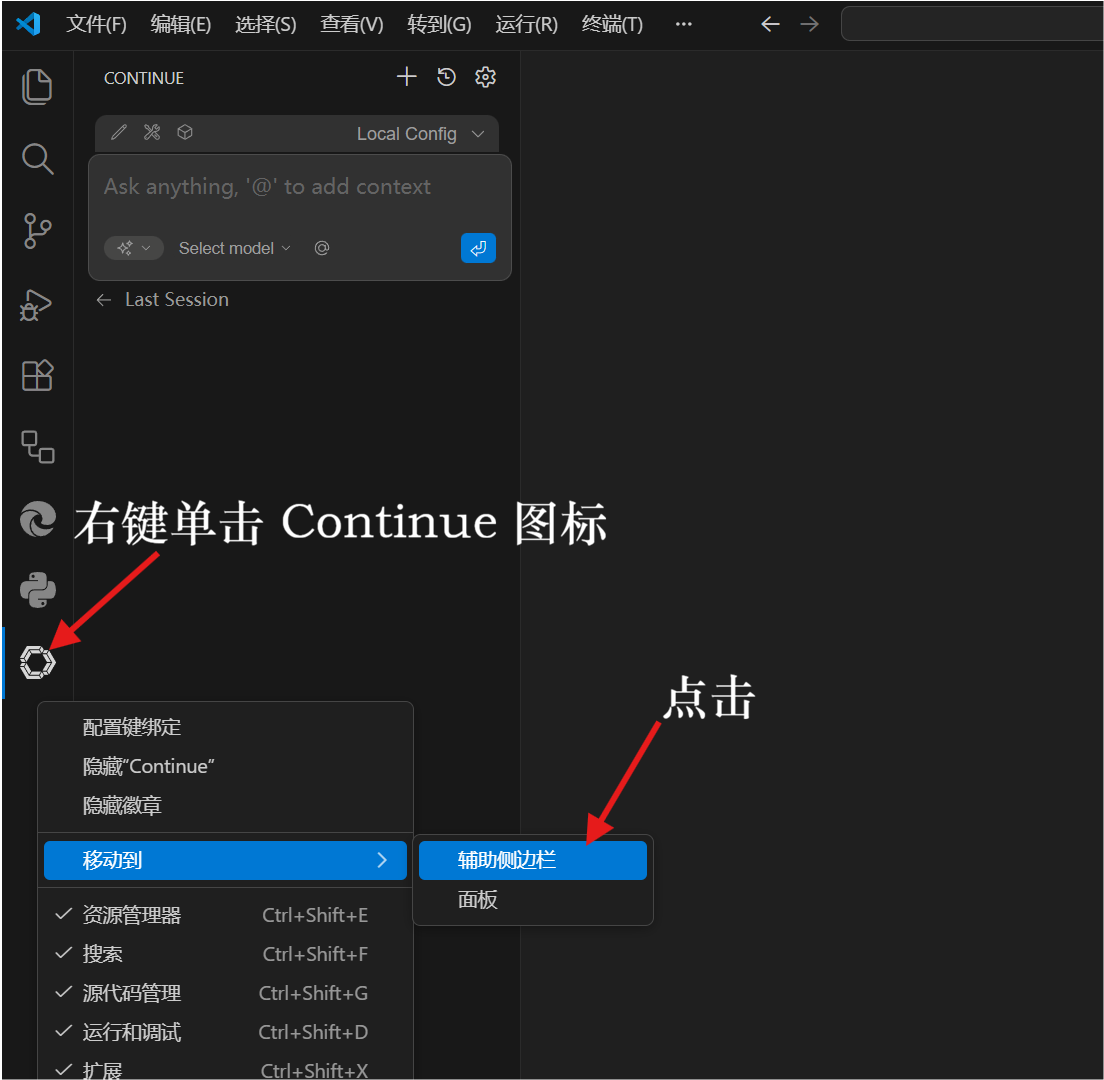
将 Continue 插件显示的位置移动到辅助侧边栏后,接下来进行对 Continue 的配置
打开config.yaml配置文件(文件位置:“C:\Users\your user name\.continue\config.yaml”
1、点击设置图标
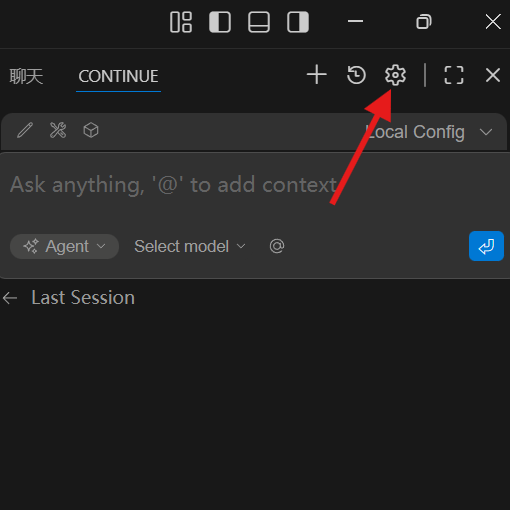 2、点击
2、点击配置图标
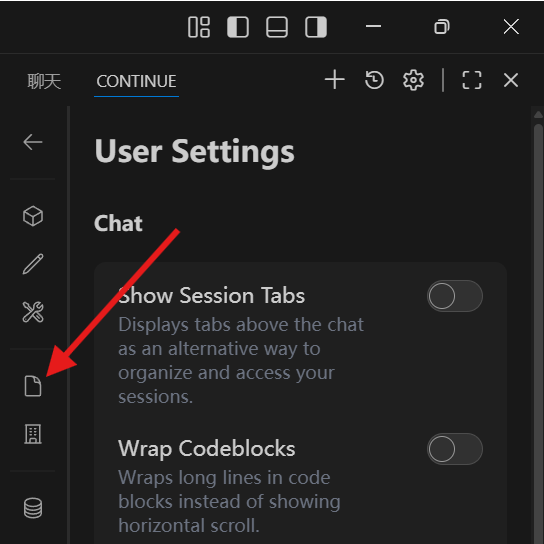 3、点击
3、点击设置图标
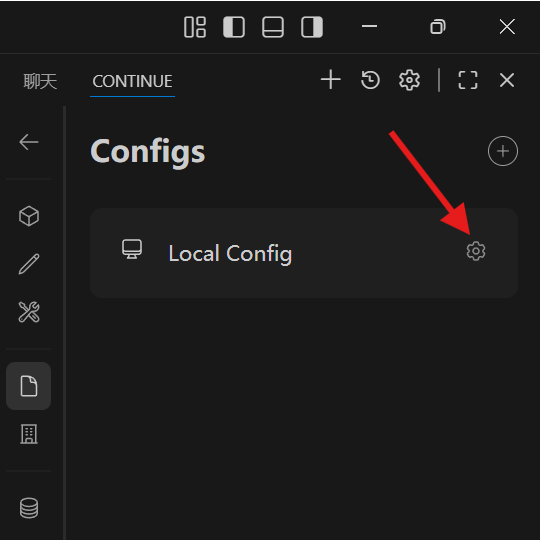
这样三步下来,即可打开config.yaml配置文件
初始config.yaml配置文件如下所示:
name: Local Configversion: 1.0.0schema: v1models: []NOTE不同模型具体的配置方式请参考Continue 官方页面
根据已下载的deepseek-r1:8b模型,需要对config.yaml文件进行更改:(官方文档)
name: Local Configversion: 1.0.0schema: v1models: - name: DeepSeek-R1:8B provider: ollama model: deepseek-r1:8b apiBase: http://localhost:11434 roles: - apply - autocomplete - chat - edit如果你有多个模型,可以按此格式继续添加配置:
name: Local Configversion: 1.0.0schema: v1models: - name: DeepSeek-R1:8B provider: ollama model: deepseek-r1:8b apiBase: http://localhost:11434 roles: - apply - autocomplete - chat - edit - name: Qwen2.5 Coder:7B provider: ollama model: qwen2.5-coder:7b apiBase: http://localhost:11434 roles: - apply - autocomplete - chat - edit如果你觉得手动添加比较麻烦,也可以让 Continue 自动检测已下载的模型:
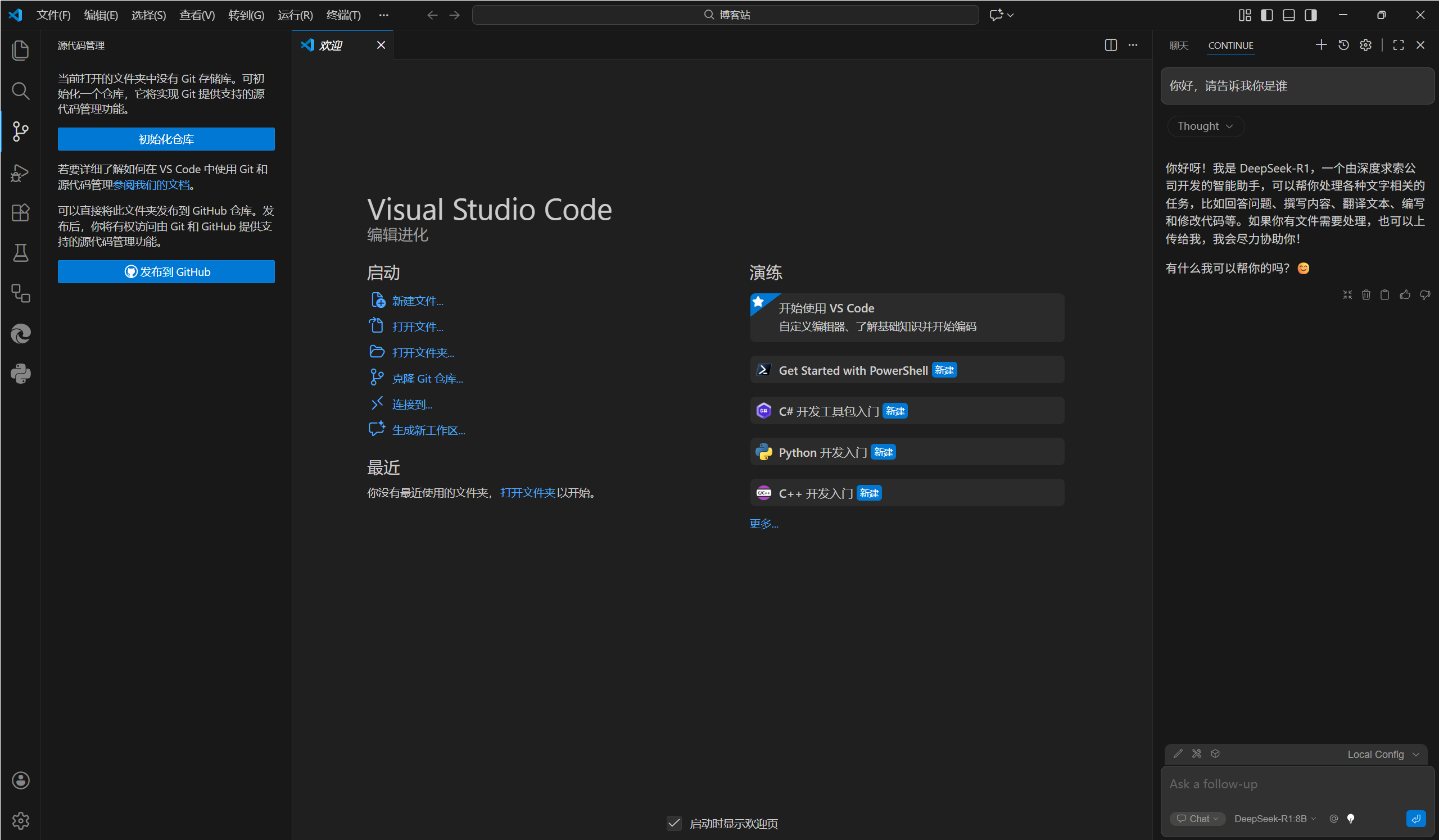
name: Local Configversion: 1.0.0schema: v1models: - name: Autodetect provider: ollama model: AUTODETECTNOTE恭喜!你现在可以在 VSCode 内使用本地模型了!当然,如果你有诸如 DeepSeek、ChatGPT、Gemini 或 Ollama 之类的 API 密钥的话,你也可以使用在线的模型,配置方式这里不再赘述,详见 Ollama 和 Continue 的官方文档。如果你只需运行本地模型的话,那你无需在此期间注册任何账号,请忽略 Ollama 和 Continue 内登录的提示。值得注意的是,由于
模型参数量和设备算力的差异,你在本地运行的模型在使用体验上可能不如在线模型
模型联网
首先在 Ollama 客户端中打开Expose Ollama to the network选项
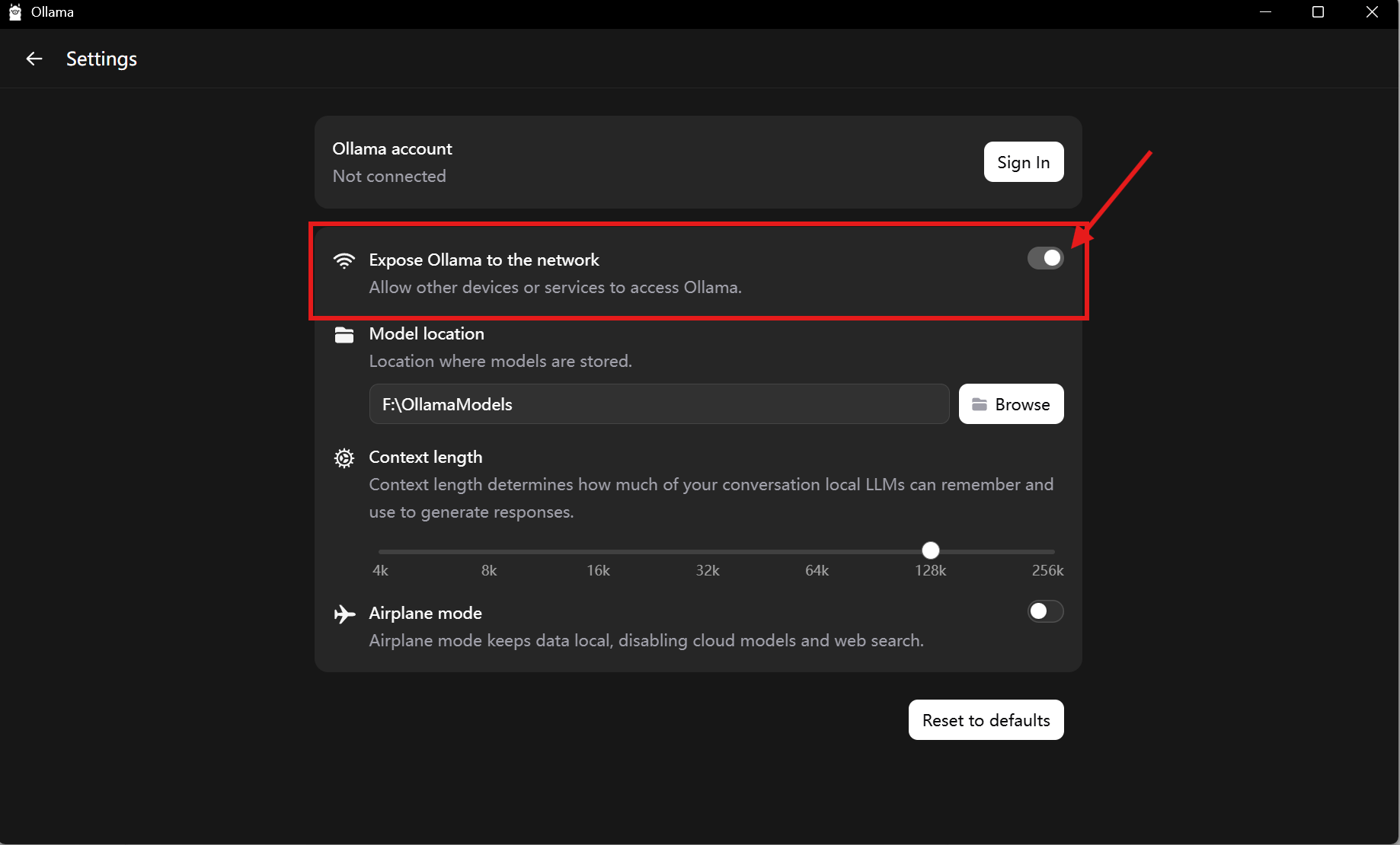 在
在Windows 安全中心弹出的类似是否要允许此应用在公用和专用网络上进行通信?的窗口中选择允许(仅首次启用时需要)
CAUTION请勿关闭 Windows 防火墙,以免您的设备受到不必要的网络安全威胁
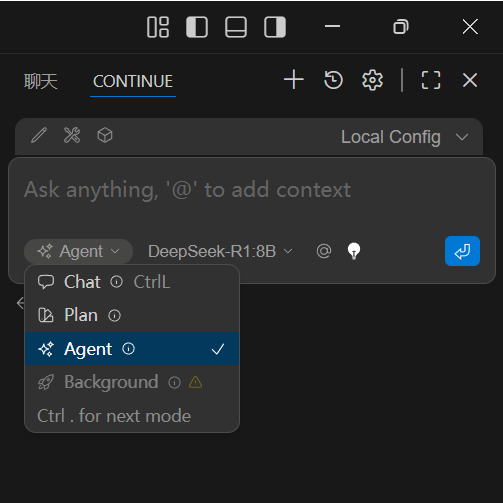
对于支持的模型,在 Continue 中选择Plan或Agent模式,实测Chat模式无网络访问权限
TIP如果你需要单独将网页链接复制进对话框,请去掉
https://或http://后再手动补全,否则复制进去的是对应页面的标题(🤔真奇怪)