

NOTE本文将向你介绍如何使用
Ollama和KISS Translator(简约翻译)插件搭建本地 AI 翻译服务,以摆脱对在线翻译服务的依赖,从而达到保护隐私的目的(以Microsoft Edge为例,Google Chrome等其他浏览器操作方式类似,故暂不讨论)如果您未安装 Ollama,请参考我的这篇文章的前半部分:VSCode本地AI指南
本文中
Windows 终端均使用PowerShell
TIP本文 100% 由人类编写
安装 KISS Translator 插件
KISS Translator(简约翻译)是一个简约、开源的 双语对照翻译扩展 & 油猴脚本,相比于 ■■■ 翻译(被收购后转向闭源,劣迹斑斑),它完全免费开放,隐私风险极低
由于使用体验的差异,这里推荐使用插件版而不是脚本版:
下载模型
基于我实际测试的体验,这里推荐 Google 开源的全新翻译模型:TranslateGemma
TranslateGemma 于 2026年1月15日 发布,基于Gemma 3架构构建,覆盖55种语言,可在各种设备上运行。此模型目前有4b、12b和27b三个版本,本文以4b版本为例
下载模型文件(translategemma - Ollama):
ollama pull translategemma:4b下载完成后,你应该看到类似以下的输出:
Windows PowerShell版权所有(C) Microsoft Corporation。保留所有权利。
安装最新的 PowerShell,了解新功能和改进!https://aka.ms/PSWindows
PS C:\Users\Admin> ollama pull translategemma:4bpulling manifestpulling bdbf939b402e: 100% ▕█████████████████████████████▏ 3.3 GBpulling e0a42594d802: 100% ▕█████████████████████████████▏ 358 Bpulling 3e2c24001f9e: 100% ▕█████████████████████████████▏ 8.4 KBpulling 339e884a40f6: 100% ▕█████████████████████████████▏ 61 Bpulling 37490ee3c3a4: 100% ▕█████████████████████████████▏ 489 Bverifying sha256 digestwriting manifestsuccess配置
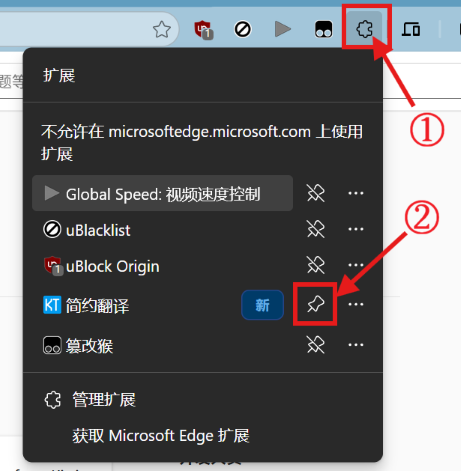
为了方便使用,建议将插件固定到 Edge 的工具栏上
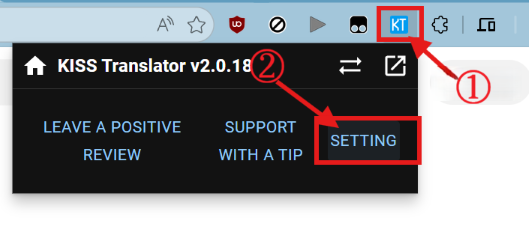
打开设置
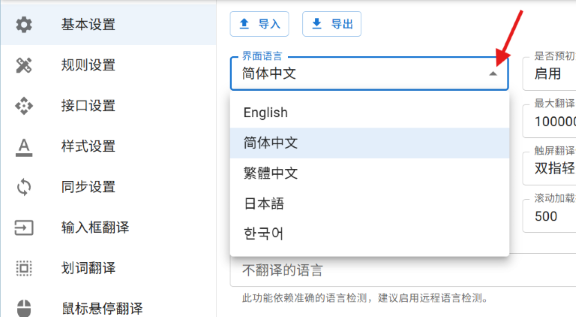
将界面改成简体中文
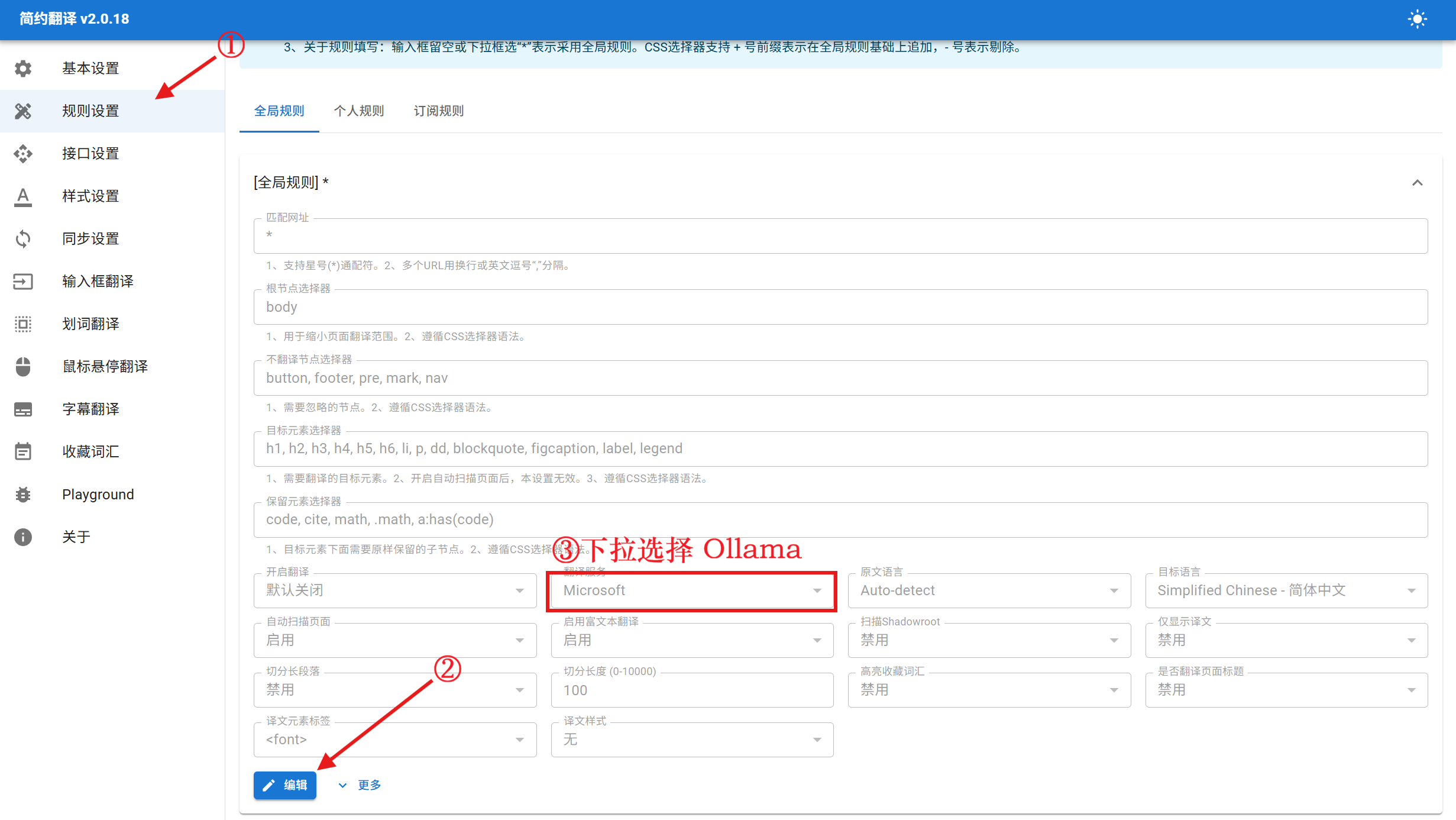
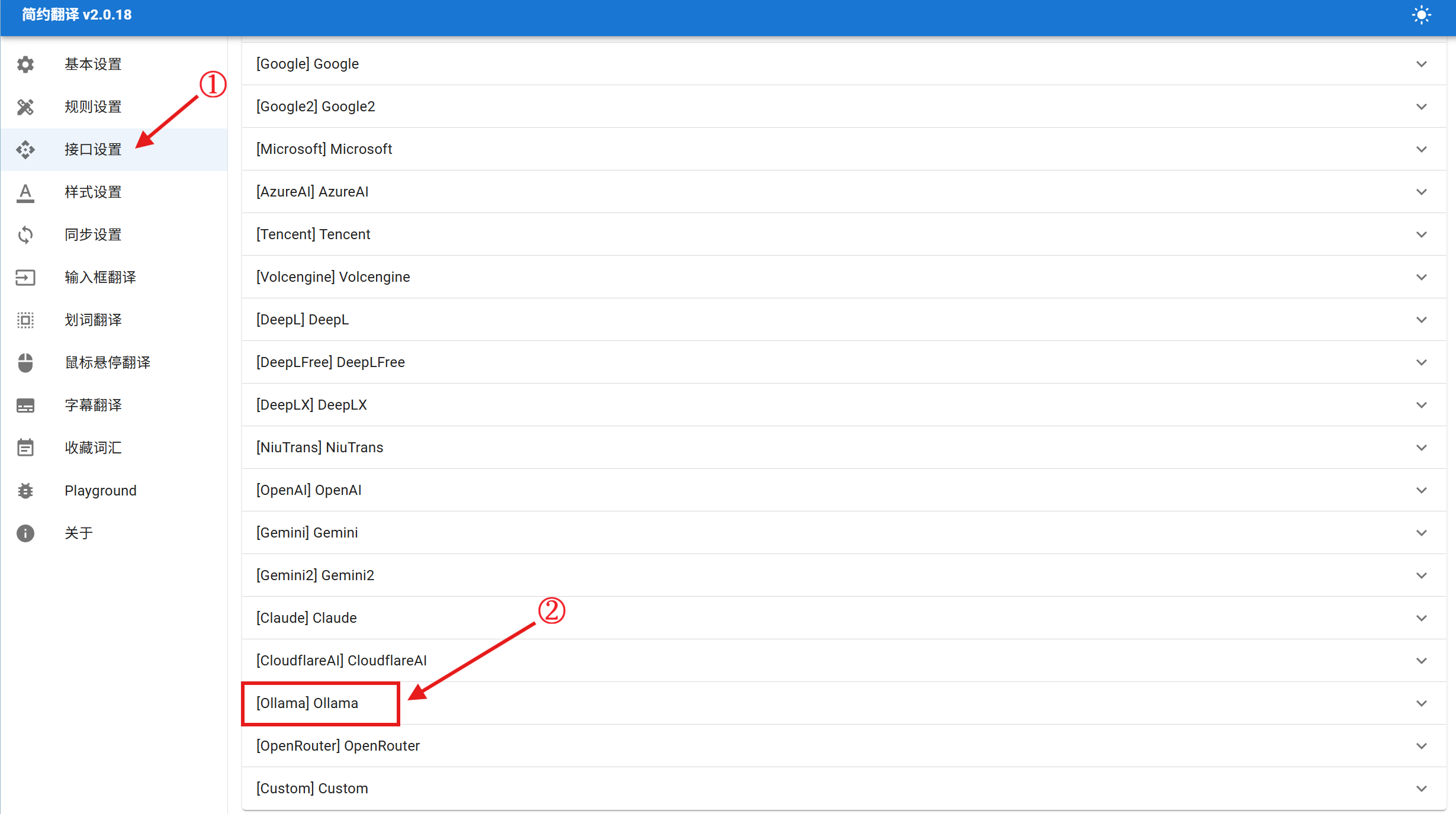
在规则设置里面将翻译服务改成Ollama,记得点击保存
在接口设置里面找到Ollama
更改Model为translategemma:4b
translategemma:4b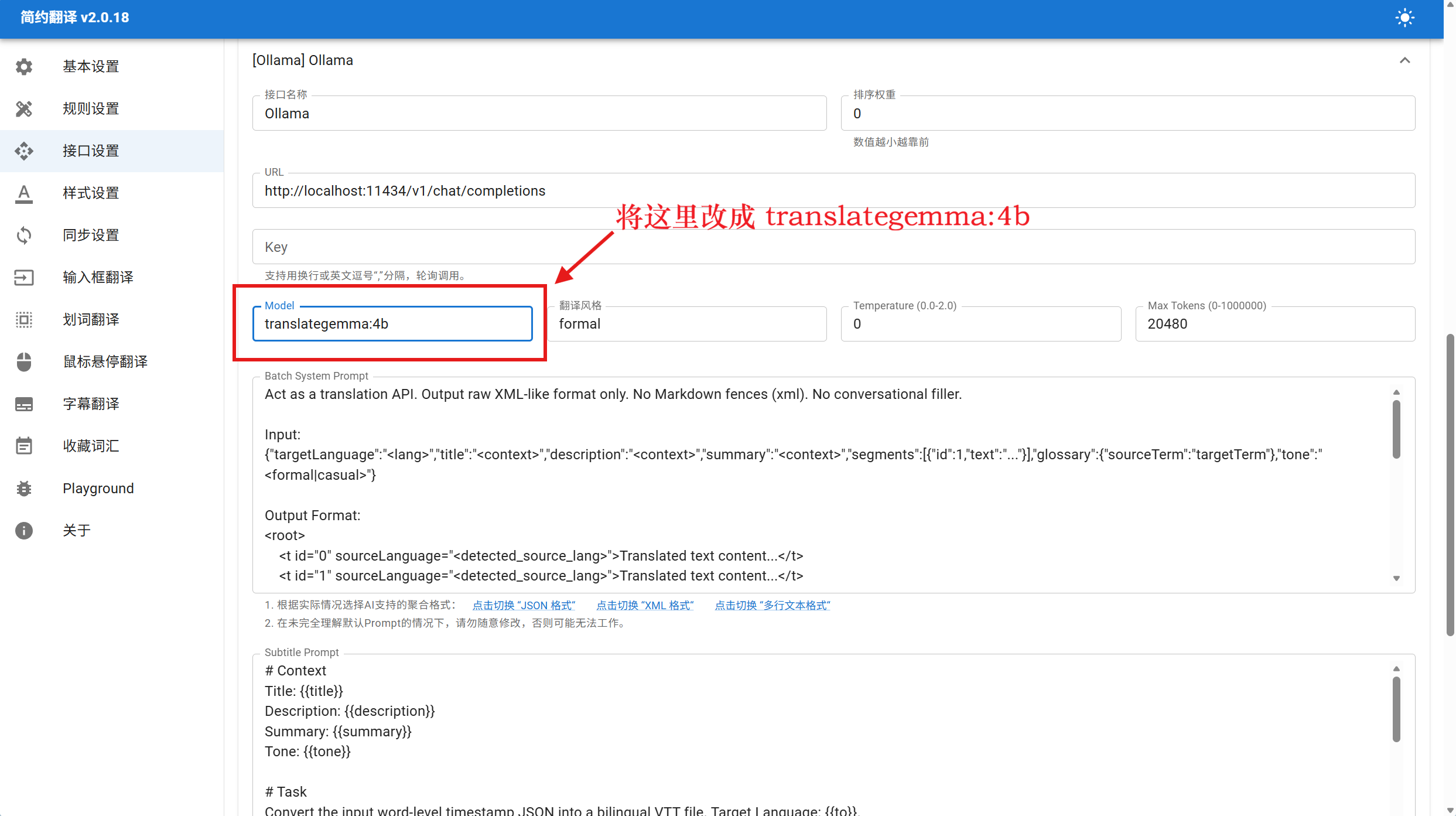
建议禁用聚合发送翻译请求(根据设备性能差异,启用聚合发送可能会增加资源占用以及延时增加)以及启用智能上下文
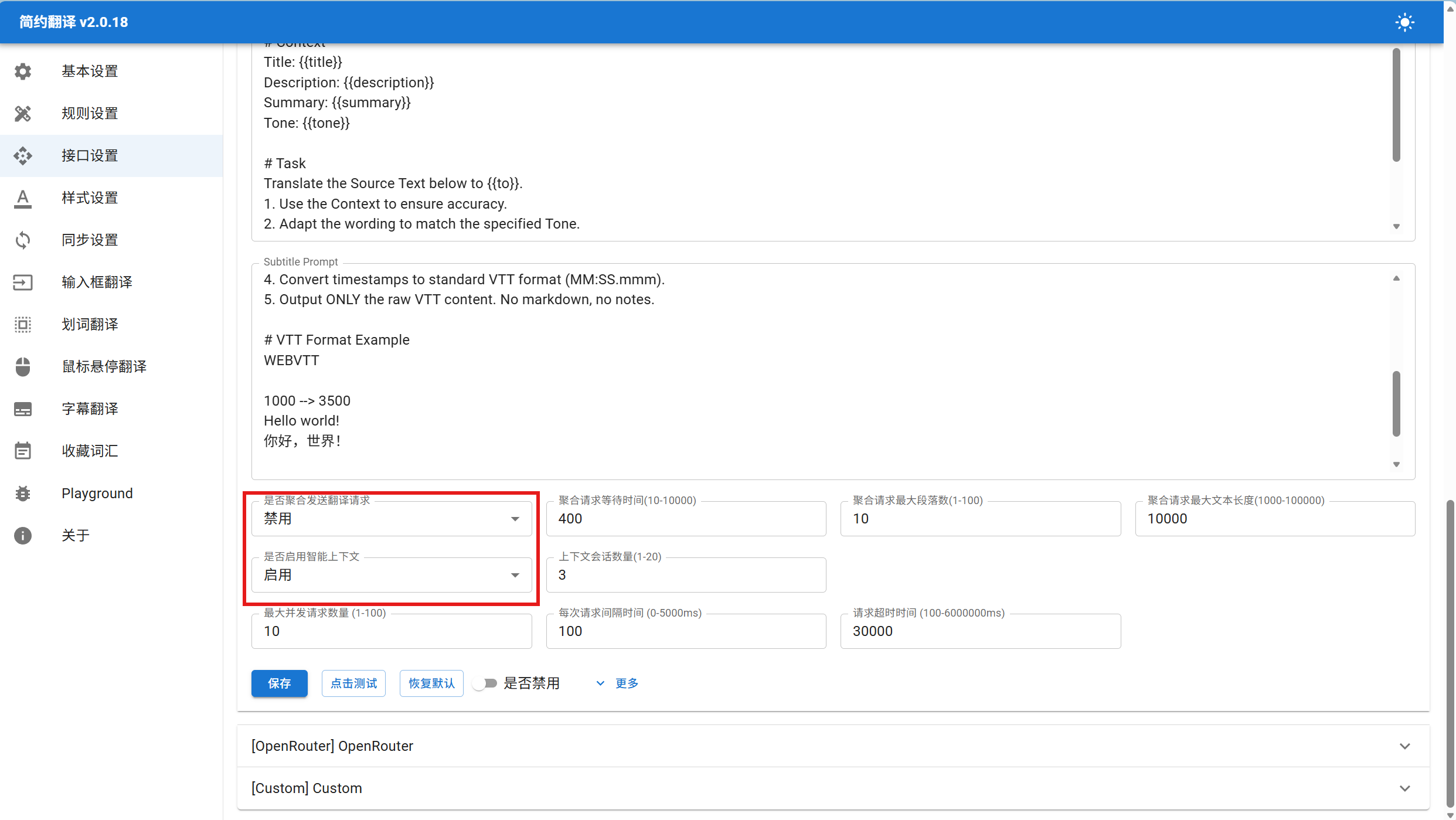
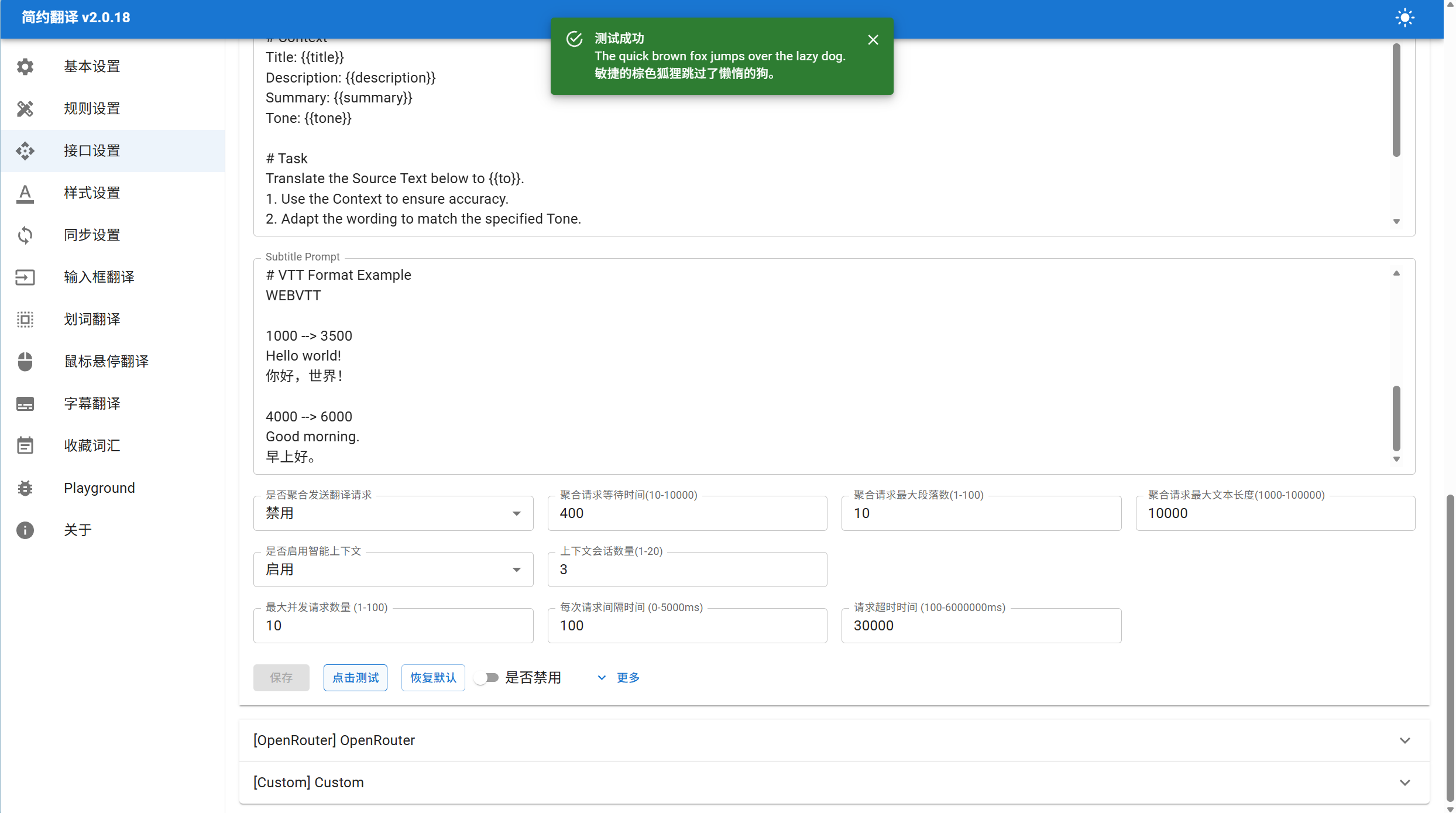
点击保存并测试服务可用性
如果提示测试失败 Failed to fetch,那么你一定是忘记启动 Ollama 服务了,终端运行ollama serve或者启动并后台运行 Ollama 客户端
ollama serve测试成功示例:
如果你遇到403 Forbidden的错误,请添加名为OLLAMA_ORIGINS的系统环境变量,其值为*(Windows 操作系统),参考:https://github.com/fishjar/kiss-translator/issues/174
警告如果你不确定,请勿更改提示词(Prompt)
提示
TIP这里仅演示最基础的
接口配置,其他设置,比如译文样式、划词翻译、输入框翻译、数据同步等请自行探索,在页面中按下Alt + Q组合键即可启动翻译,其余的按键绑定请在Edge 内置页面edge://extensions/shortcuts中查看和更改由于
模型参数和设备性能的差异,在使用本地 AI 翻译服务时,您的体验可能不如在线翻译服务(比如翻译质量差、延时高、设备资源占用高等),但相比于糟糕的、翻译地我一头雾水的 ■■ 翻译(是哪家我不说😈),这已经有了质的飞跃🤣