

NOTE本文旨在向你介绍如何在具备
NIVIDIA GPU的Windows系统的计算机上部署 IndexTTS-2 模型(包含通过WSL部署)
TIP本文使用 AI 辅助翻译,其余部分100%由人类编写
这篇文章非常长,请耐心阅读
CAUTION以下步骤必须严格遵守,否则报错会让你崩溃(别问我怎么知道的),所有软件的安装位置请自行决定,建议安装到除 C 盘以外的磁盘
如有条件(希望您的
Windows版本不是家庭版),建议你通过WSL部署(Windows系统兼容性堪忧),点击这里跳转到WSL部署(强烈推荐)
安装 UV
什么是 UVuv 是由 Astral 公司开发的一款 Rust 编写的 Python 包管理器和环境管理器,它的主要目标是提供比现有工具快 10-100 倍的性能,同时保持简单直观的用户体验。
uv 可以替代 pip、virtualenv、pip-tools 等工具,提供依赖管理、虚拟环境创建、Python 版本管理等一站式服务。
更改 UV 安装位置(建议)
UV 又是一个默认安装在 C 盘的小软件……这里建议通过PowerShell独立安装而不是通过pip安装,方便全局使用
官方给的安装命令是这样的:
powershell -ExecutionPolicy ByPass -c "irm https://astral.sh/uv/install.ps1 | iex"略做修改:
powershell -ExecutionPolicy ByPass -c {$env:UV_INSTALL_DIR = "D:\uv";irm https://astral.sh/uv/install.ps1 | iex}将D:\uv改为你实际需要安装的位置
类似输出:
PS C:\Users\Admin> powershell -ExecutionPolicy ByPass -c {$env:UV_INSTALL_DIR = "D:\uv";irm https://astral.sh/uv/install.ps1 | iex}Downloading uv 0.10.4 (x86_64-pc-windows-msvc)Installing to D:\uv uv.exe uvx.exe uvw.exeeverything's installed!
To add D:\uv to your PATH, either restart your shell or run:
set Path=D:\uv;%Path% (cmd) $env:Path = "D:\uv;$env:Path" (powershell)添加环境变量
终端中输出的指令(如下)执行后只对当前会话有效,永久修改环境变量的命令有点长,还不如手动添加
To add D:\uv to your PATH, either restart your shell or run:
set Path=D:\uv;%Path% (cmd) $env:Path = "D:\uv;$env:Path" (powershell)将D:\uv添加到系统Path环境变量里,接下来是指定文件保存位置:
| 变量名 | 变量值 |
|---|---|
UV_CACHE_DIR | D:\uv\cache |
UV_TOOL_DIR | D:\uv\tools |
UV_PYTHON_INSTALL_DIR | D:\uv\python |
重启终端,依次执行
uv --versionuv python diruv cache diruv tool dir验证安装以及目录更改是否成功,输出示例:
PS C:\Users\Admin> uv --versionuv 0.10.4 (079e3fd05 2026-02-17)PS C:\Users\Admin> uv python dirD:\uv\pythonPS C:\Users\Admin> uv cache dirD:\uv\cachePS C:\Users\Admin> uv tool dirD:\uv\tools安装 Git
什么是 GitGit 是一个免费且开源的分布式版本控制系统,旨在快速高效地处理从小型到非常大型的项目,官网:https://git-scm.com
什么是 Git LFSGGit LFS(Git Large File Storage)是一个用于用 Git 管理大型文件的命令行扩展和规范,官网:https://git-lfs.com
NOTE目前
Git LFS已经集成在了Git for Windows中,直接下载和使用最新版本的 Windows Git 即可,当然,你如果想单独安装Git LFS也是可以的
对于 Windows ,直接去https://gitforwindows.org下载Git for Windows,注意,软件是从GitHub下载的,请确保您的网络环境可以稳定访问GitHub,Git for Windows的安装设置略微有点儿麻烦,由于我已事先安装过了,为了写这个教程,我把Git卸载重装了🤣(安装的Git版本是2.53.0,不同版本的安装界可能有所不同)
TIP以下内容使用 AI 辅助翻译,内容仅供参考,不保证翻译的准确性
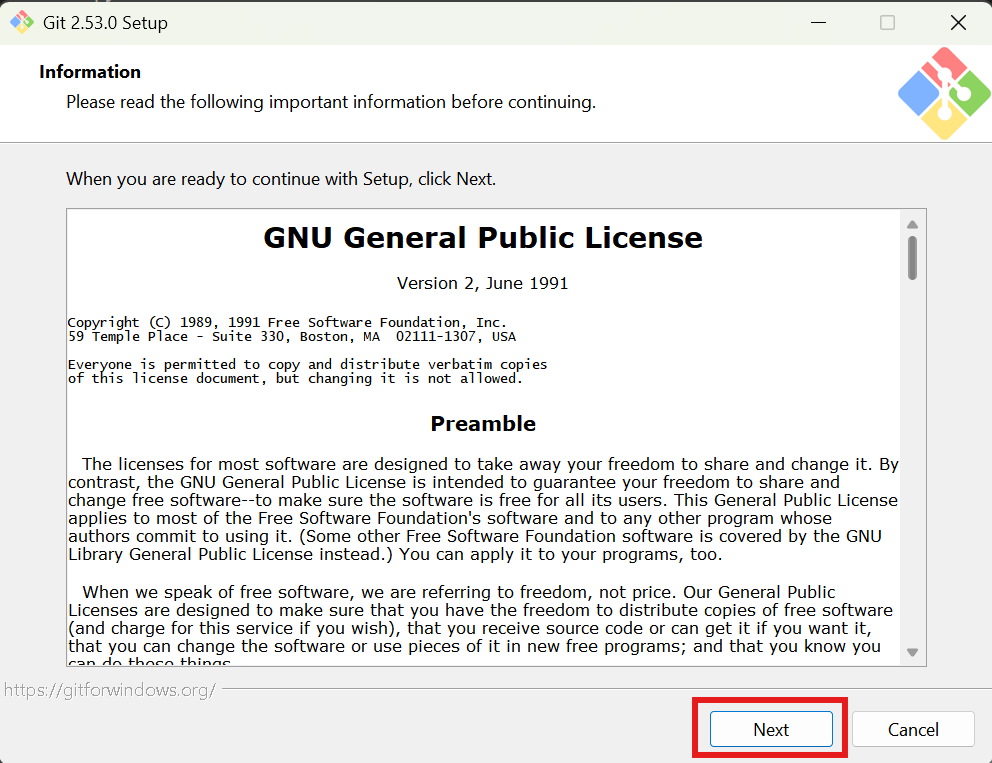
01 许可文本
直接点击 Next
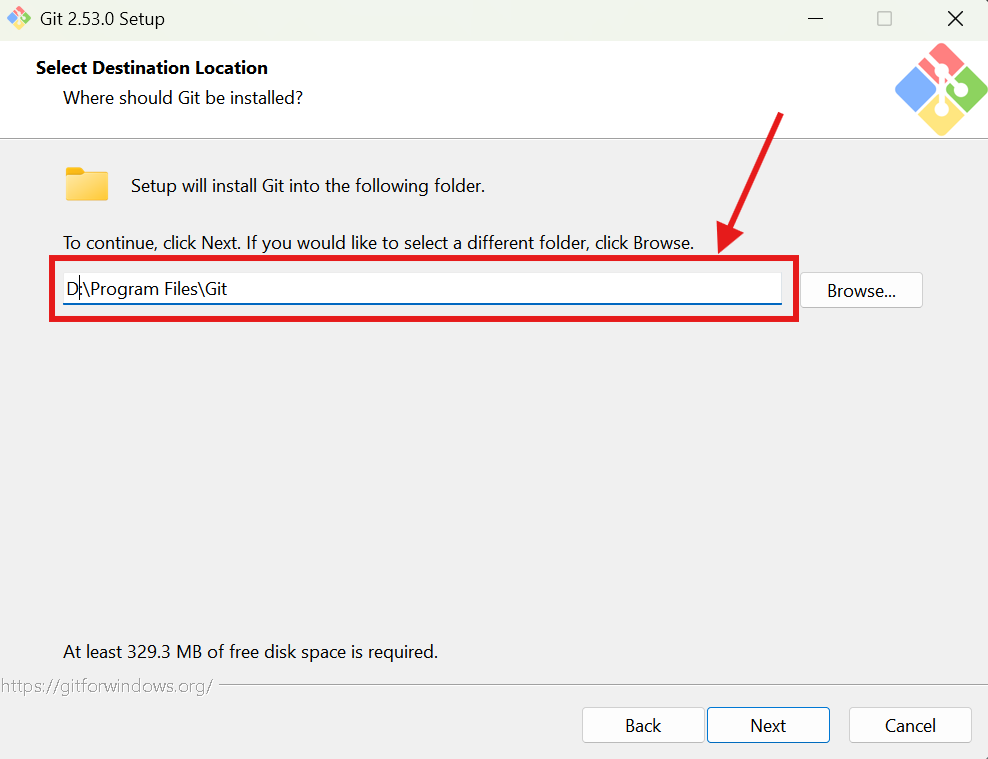
02 选择安装位置,根据实际情况修改或不修改
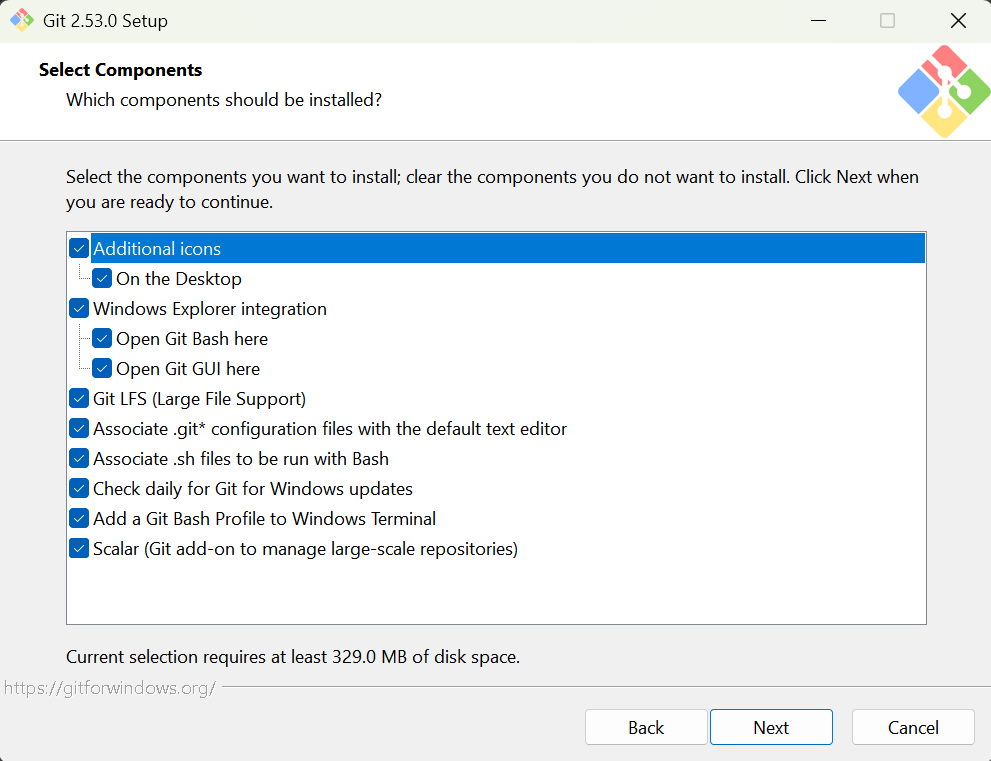
03 请选择要安装的组件
(根据实际情况选择,我是全选的)
- 附加图标
- 在桌面上
- Windows 文件资源管理器集成
- 在此处打开 Git Bash
- 在此处打开 Git GUI
- Git LFS(大文件支持)
- 将 .git* 配置文件与默认文本编辑器关联
- 将 .sh 文件关联到 Bash 运行
- 每日检查 Git for Windows 更新
- 将 Git Bash 配置文件添加到 Windows 终端
- Scalar(用于管理大规模仓库的 Git 插件)
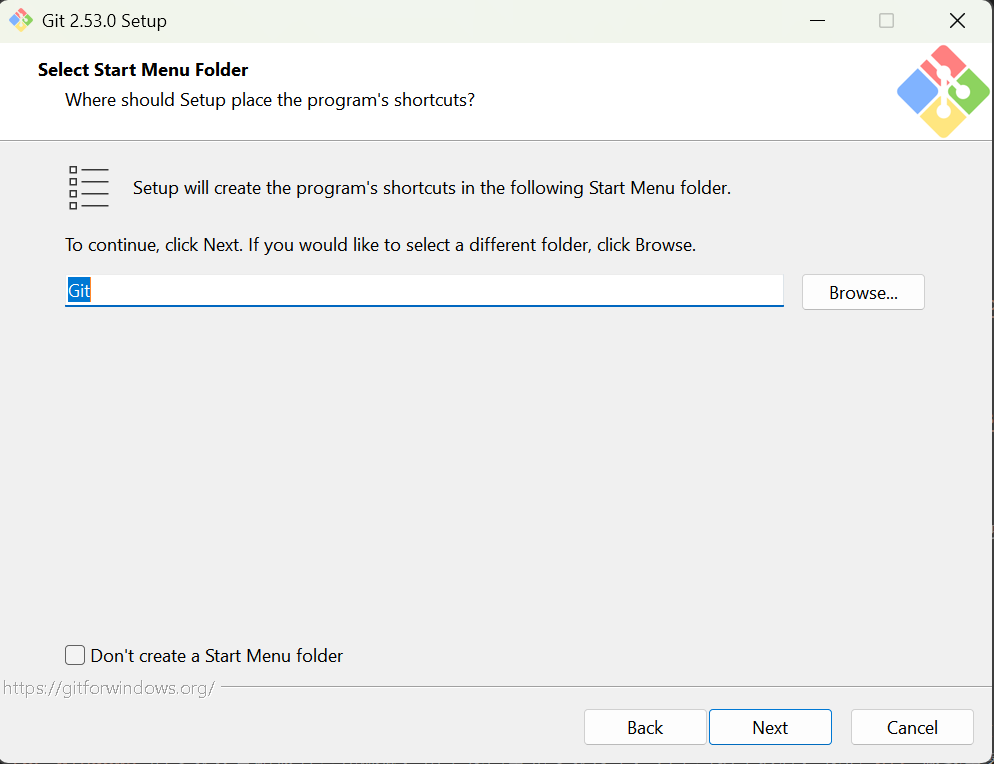
04 开始菜单的快捷方式文件夹
保持默认即可
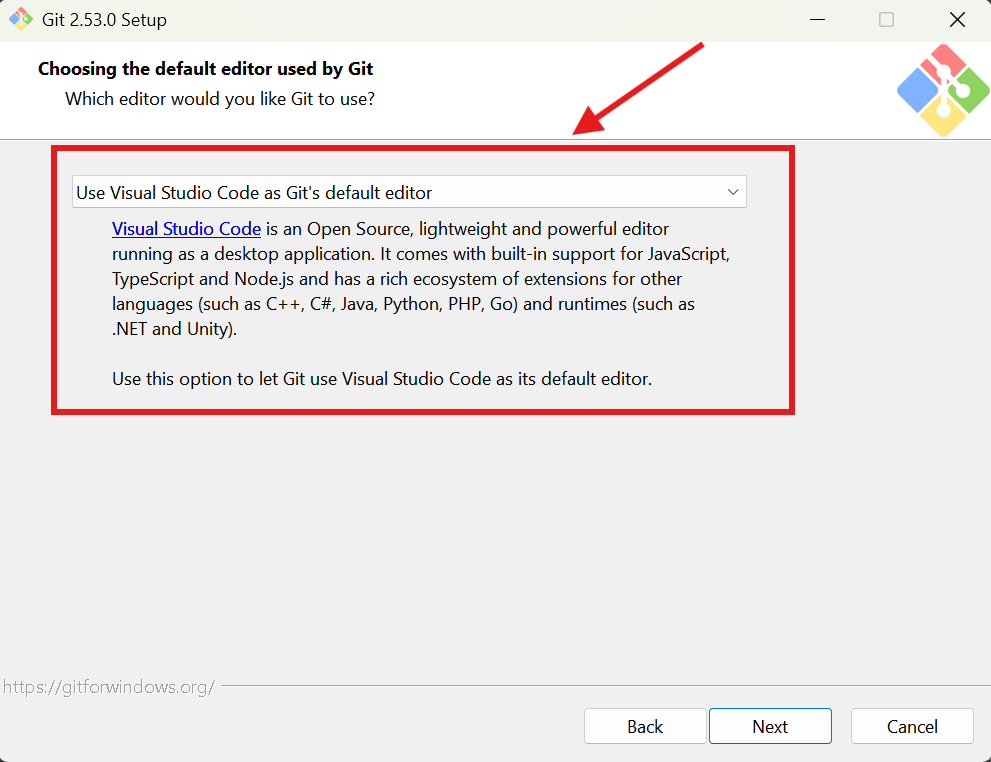
05 选择 Git 使用的默认编辑器
由于我使用Visual Studio Code,所以我选择这个,你可以根据实际情况选择
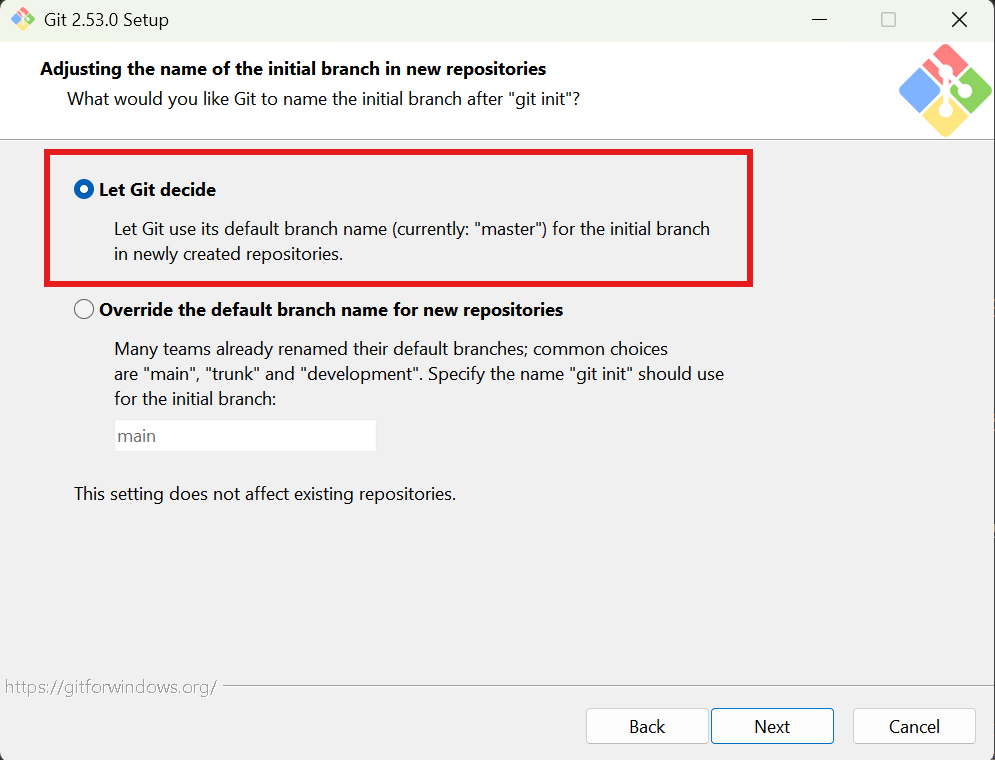
06 调整新仓库中初始分支的名称
(建议保持默认)
您希望 Git 在执行“git init”后将初始分支命名为什么?
○ 让 Git 决定
让 Git 对新创建的仓库使用其默认分支名称(当前为:“master”)作为初始分支。
○ 覆盖新仓库的默认分支名称
许多团队已经重命名了他们的默认分支;常见的选择是“main”、“trunk”和“development”。指定“git init”应使用的初始分支名称:
main
此设置不影响现有仓库。
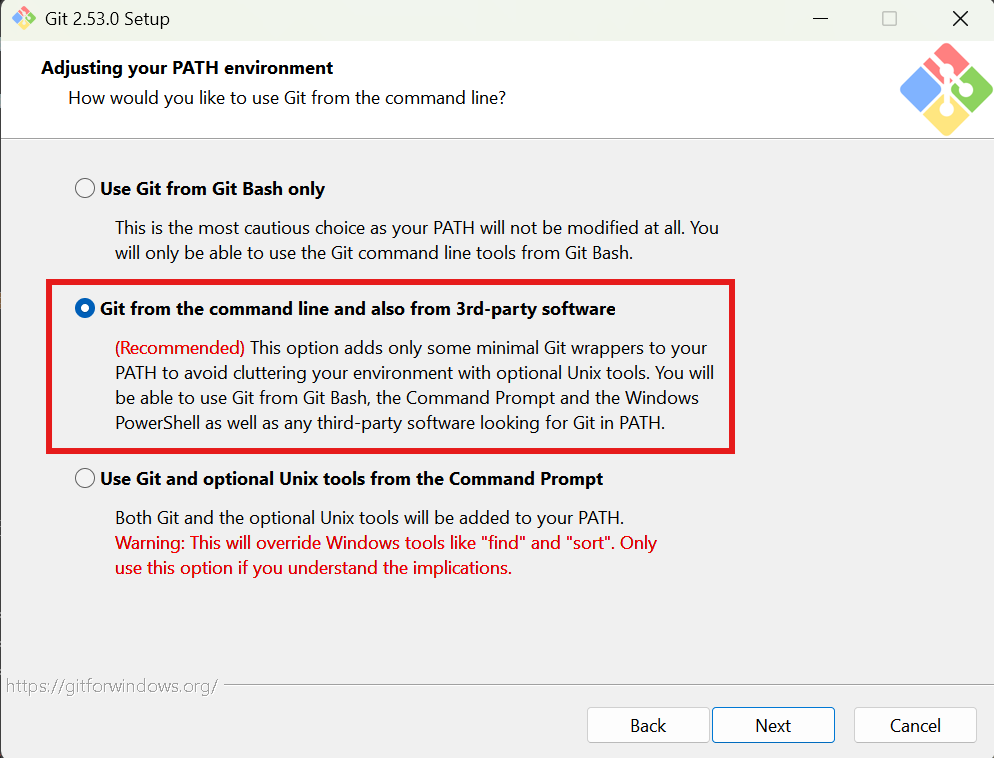
07 调整 PATH 环境
(选择推荐项)
您希望如何从命令行使用 Git?
○ 仅从 Git Bash 使用 Git
这是最谨慎的选择,因为您的 PATH 将完全不会被修改。您将只能从 Git Bash 中使用 Git 命令行工具。
○ 从命令行以及第三方软件中使用 Git
(推荐)此选项仅将一些最小的 Git 包装器添加到您的 PATH 中,以避免使用可选的 Unix 工具污染您的环境。您将能够从 Git Bash、命令提示符和 Windows PowerShell 以及任何在 PATH 中寻找 Git 的第三方软件中使用 Git。
○ 从命令提示符中使用 Git 和可选的 Unix 工具
Git 和可选的 Unix 工具都将被添加到您的 PATH 中。
警告:这将覆盖 Windows 工具,例如“find”和“sort”。仅在您了解其影响的情况下使用此选项。
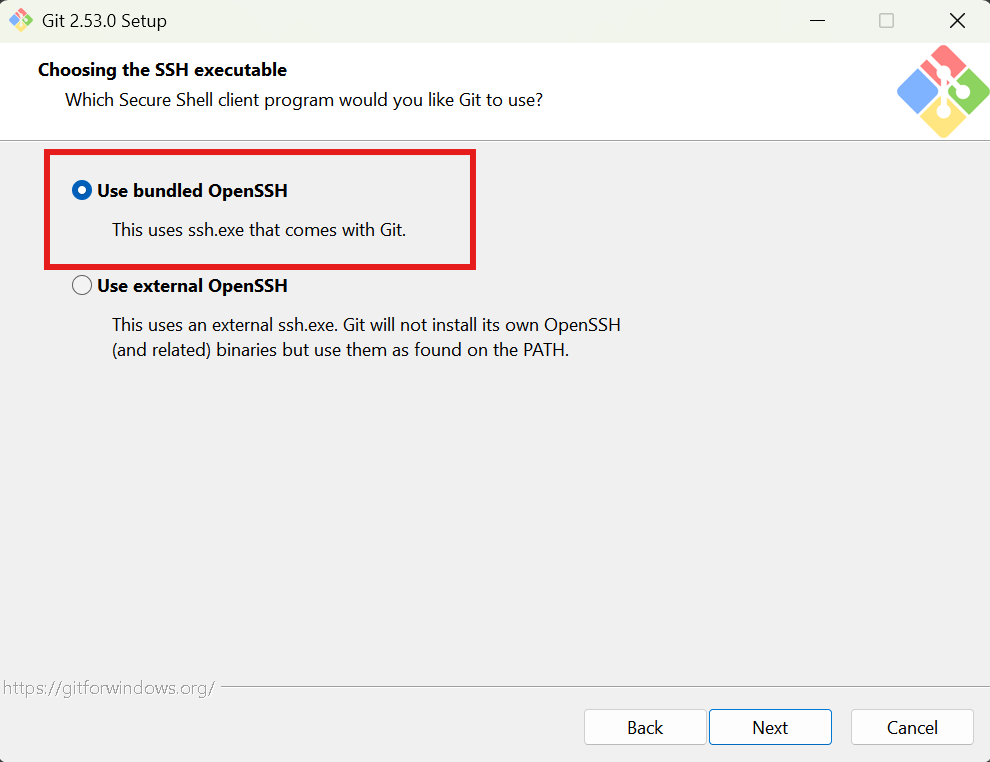
08 选择 SSH 可执行文件
(建议保持默认)
您希望 Git 使用哪个 Secure Shell 客户端程序?
○ 使用捆绑的 OpenSSH
这将使用 Git 自带的 ssh.exe。
○ 使用外部的 OpenSSH
这将使用外部的 ssh.exe。Git 不会安装自己的 OpenSSH(及相关)二进制文件,而是使用在 PATH 中找到的它们。
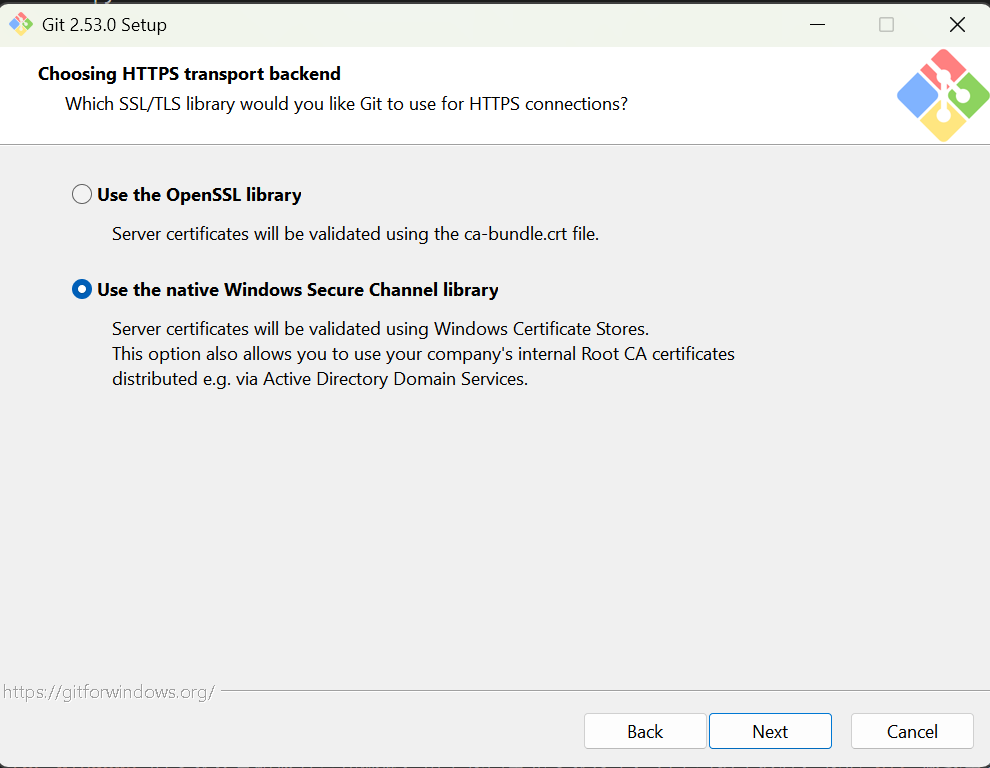
09 选择 HTTPS 传输后端
(建议保持默认)
您希望 Git 使用哪个 SSL/TLS 库进行 HTTPS 连接?
○ 使用 OpenSSL 库
服务器证书将使用 ca-bundle.crt 文件进行验证。
○ 使用本机 Windows Secure Channel 库
服务器证书将使用 Windows 证书存储进行验证。 此选项还允许您使用公司内部根 CA 证书,例如通过 Active Directory 域服务分发的证书。
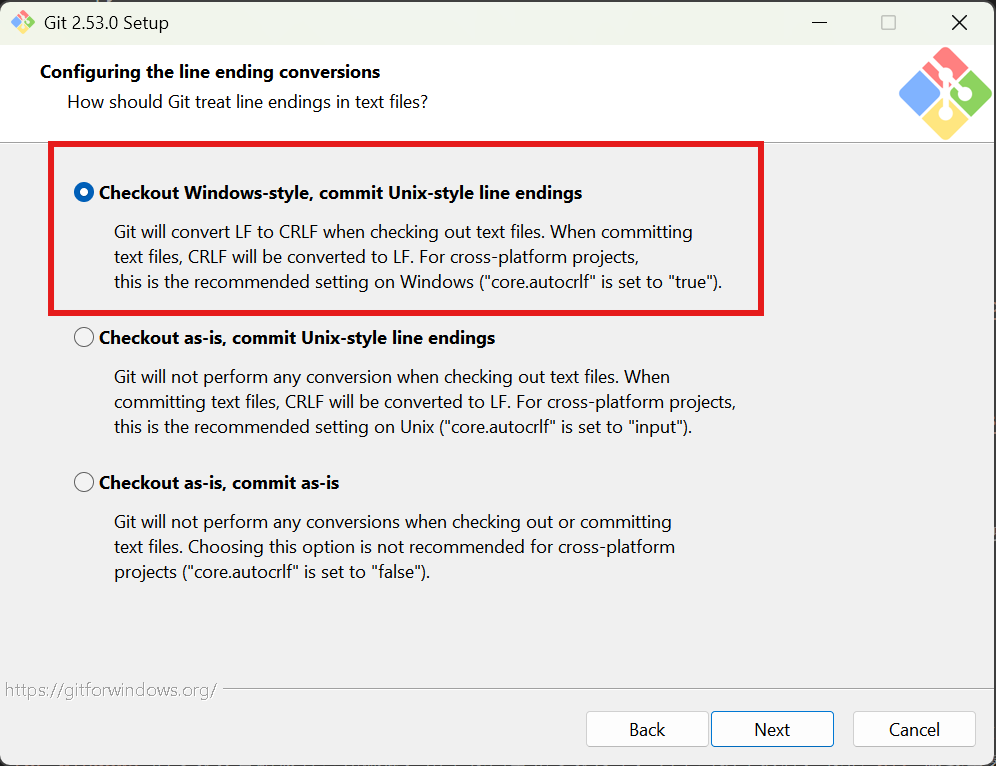
10 配置行尾转换
(建议保持默认)
Git 应如何处理文本文件中的行尾?
○ 按 Windows 风格检出,提交 Unix 风格的行尾
Git 在检出文本文件时会将 LF 转换为 CRLF。在提交文本文件时,CRLF 会被转换为 LF。对于跨平台项目,这是在 Windows 上的推荐设置(“core.autocrlf”设置为“true”)。
○ 按原样检出,提交 Unix 风格的行尾
Git 在检出文本文件时不执行任何转换。在提交文本文件时,CRLF 会被转换为 LF。对于跨平台项目,这是在 Unix 上的推荐设置(“core.autocrlf”设置为“input”)。
○ 按原样检出,按原样提交
Git 在检出或提交文本文件时不执行任何转换。对于跨平台项目,不建议选择此选项(“core.autocrlf”设置为“false”)。
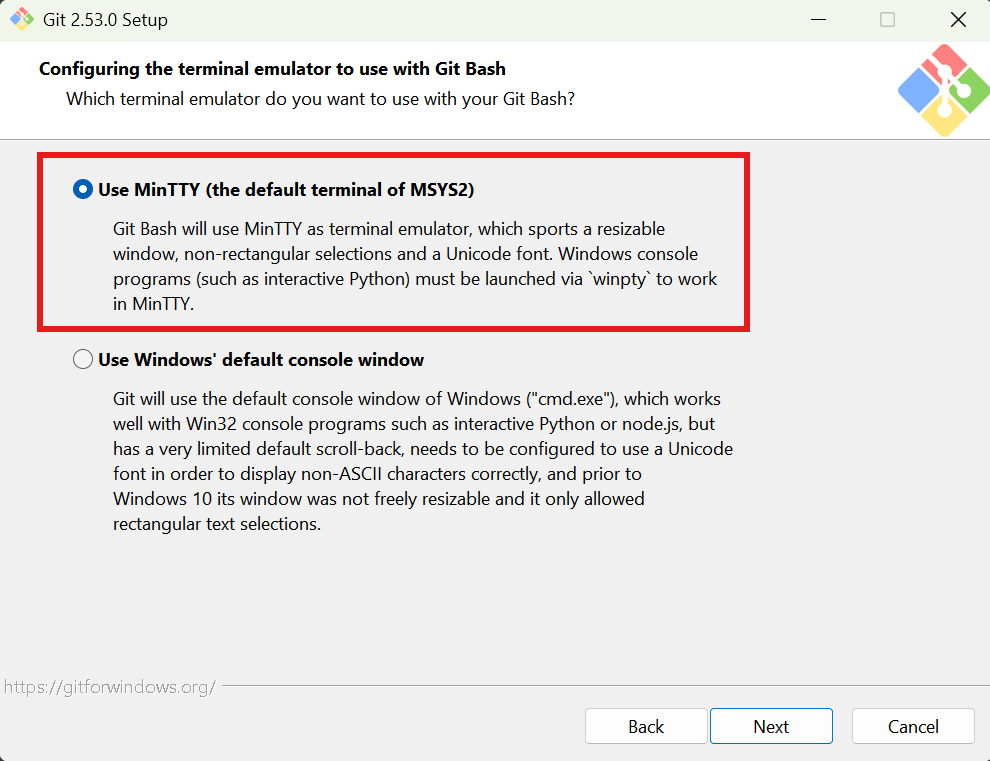
11 配置与 Git Bash 一起使用的终端模拟器
(建议保持默认)
您想将哪个终端模拟器与 Git Bash 一起使用?
○ 使用 MinTTY(MSYS2 的默认终端)
Git Bash 将使用 MinTTY 作为终端模拟器,它具有可调整大小的窗口、非矩形选择和 Unicode 字体。Windows 控制台程序(如交互式 Python)必须通过 winpty 启动才能在 MinTTY 中工作。
○ 使用 Windows 的默认控制台窗口
Git 将使用 Windows 的默认控制台窗口(“cmd.exe”),它能很好地与 Win32 控制台程序(如交互式 Python 或 node.js)配合使用,但默认回滚非常有限,需要配置为使用 Unicode 字体才能正确显示非 ASCII 字符,并且在 Windows 10 之前,其窗口无法自由调整大小,且仅允许矩形文本选择。
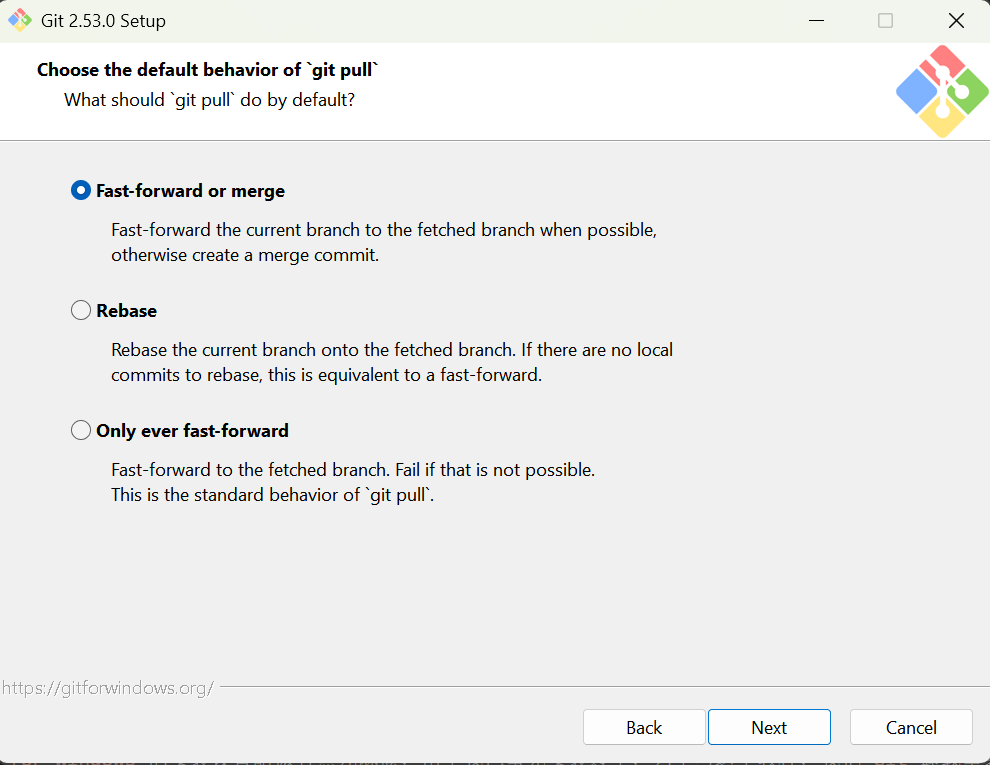
12 选择 git pull 的默认行为
(建议保持默认)
默认情况下 git pull 应该做什么?
○ 快进或合并
尽可能快进当前分支到获取的分支,否则创建一个合并提交。
○ 变基
将当前分支变基到获取的分支。如果没有要变基的本地提交,这等同于快进。
○ 仅快进
快进到获取的分支。如果不可能则失败。这是 git pull 的标准行为。
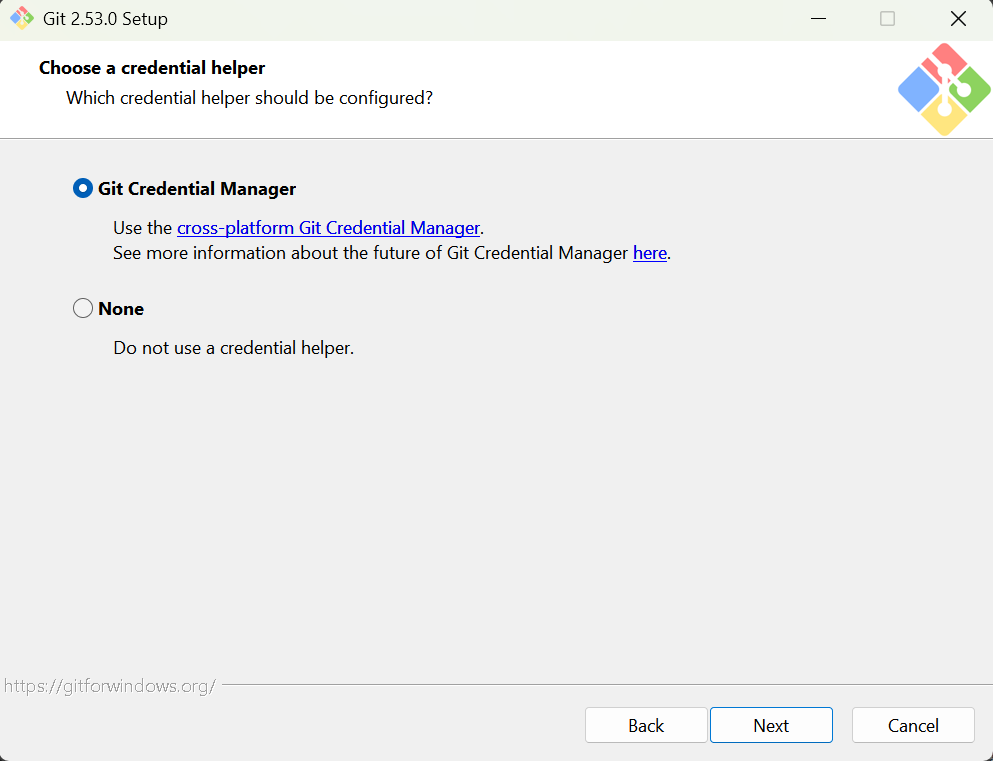
13 选择凭据助手
(建议保持默认)
应配置哪个凭据助手?
○ Git Credential Manager
使用跨平台的 Git Credential Manager。 在此处查看有关 Git Credential Manager 未来的更多信息。
○ 无
不使用凭据助手。
14 配置额外选项
(建议保持默认)
您希望启用哪些功能?
○ 启用文件系统缓存
对于某些操作,文件系统数据将被批量读取并缓存在内存中(“core.fscache”设置为“true”)。这提供了显著的性能提升。
○ 启用符号链接
启用符号链接(需要 SeCreateSymbolicLink 权限)。请注意,现有仓库不受此设置影响。
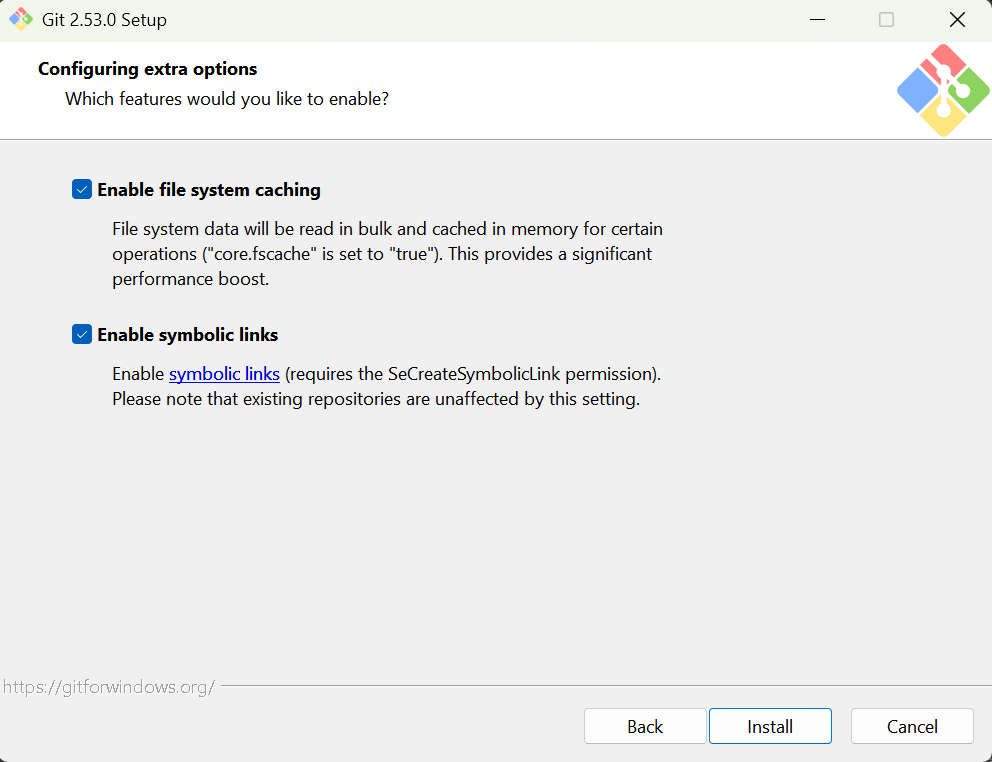
点击Install等待完成即可
(呼~好累啊……
部署 IndexTTS-2
IndexTTS-2 是什么IndexTTS-2 是哔哩哔哩发布的一款支持情感表达与时长可控的自回归零样本
开源语音合成模型,能够在零样本条件下精准复刻音色,并独立控制情感,实现高自然度与高同步性的语音生成。
NOTE以下内容改编自
IndexTTS-2的GitHub仓库说明文档
Help遇到报错怎么办?文章末尾加入了一些我遇到的问题以及具体解决方法,或者,点击这里跳转到
WSL部署(强烈推荐)
1 在仓库中启用Git-LFS
git lfs install2 下载代码
依次执行:
git clone https://github.com/index-tts/index-tts.gitNOTE此处
git clone会报错,缺失的是example文件夹下的演示文件,不影响使用,如有需要,请前往https://github.com/index-tts/index-tts下载
cd index-ttsgit lfs pull # 下载大文件TIP在 Git Clone 命令后附加文件夹名称
IndexTTS-2可将文件保存到IndexTTS-2目录下PowerShell PowerShell PowerShell
3 安装依赖
WARNING请确保已安装NVIDIA CUDA Toolkit 12.8及以上。
DeepSpeed在部分Windows环境较难安装(比如我的电脑……悲🥲)
使用uv安装依赖时,会自动创建虚拟环境,将所有依赖安装到.venv目录:
Linux:
uv sync --all-extrasWindows(推荐):
uv sync --extra webui如果PyPI 官方源(https://pypi.org/simple)下载缓慢,建议通过南京大学开源镜像站下载:
uv sync --all-extras --default-index "https://mirror.nju.edu.cn/pypi/web/simple"TIP可选功能:
--all-extras:安装全部可选功能,可去除自定义--extra webui:安装WebUI支持(推荐)--extra deepspeed:安装DeepSpeed加速
TIP清理
UV下载缓存PowerShell
4 下载模型
NOTE项目首次运行会自动下载部分小模型,由于中国大陆无法访问
HuggingFace,需要提前设置临时环境变量:PowerShell
PowerShell CMD
PowerShell 如果想要永久化的话,你也可以在系统中添加名为
HF_ENDPOINT的环境变量,只要确保其值为https://hf-mirror.com(这是HuggingFace的镜像站)即可解决网络问题
使用HuggingFace镜像站
$env:HF_ENDPOINT="https://hf-mirror.com"下载模型
uv tool install "huggingface-hub[cli,hf_xet]"hf download IndexTeam/IndexTTS-2 --local-dir=checkpointsPyTorch GPU 加速检测
可运行脚本检测机器是否有GPU,以及是否安装了GPU版本的PyTorch。(如PyTorch版本不对,可能使用CPU启动,推理会非常慢)
uv run tools/gpu_check.pyWeb演示
uv run webui.py浏览器访问http://127.0.0.1:7860查看 Web 演示
可通过命令行参数开启FP16 推理(降低显存占用)、DeepSpeed 加速、CUDA 内核编译加速等。可运行以下命令查看所有选项:
uv run webui.py -h快速启动
如果你觉得每次启动都要手动输命令很麻烦,你可以自己写一个一键启动的批处理脚本:
uv run webui.py你可以在后面加上允许的参数,就像uv run webui.py --fp16 --cuda_kernel这样,将命令复制下来另存为一个bat批处理脚本文件,例如go-webui.bat,放在与webui.py相同的目录内,以后每次启动都运行这个批处理脚本即可(虽然这毫无技术含量🤣)
报错了?
页面文件过小?
如果遇到页面文件过小的错误,请手动设置页面文件的大小,直到不再报错为止。
DeepSpeed 报错?
LINK : fatal error LNK1181: 无法打开输入文件“aio.lib”
LINK : fatal error LNK1181: 无法打开输入文件“cufile.lib”
…………
请使用Linux操作系统部署IndexTTS-2……毕竟DeepSpeed是为Linux设计的
WSL 部署
WSL是什么?
适用于 Windows 的 Linux 子系统(WSL)是Windows操作系统的一项功能,它使您能够在Windows上直接运行Linux文件系统,以及Linux命令行工具和图形界面应用程序,同时与传统的Windows桌面和应用程序并存。
为什么不使用Hyper-V创建完整虚拟机?答:也可以,但是
Hyper-V资源占用太大,操作比较麻烦,而WSL是轻量级的且与Windows无缝集成
Windows Subsystem for Linux 文档 - Microsoft Learn
安装 WSL2
以管理员身份运行PowerShell并执行:
wsl --installTIP请确保网络稳定,以免像这样遇到
403 错误:PowerShell
设置WSL默认版本为WSL2(通常不需要操作,默认安装的应该就是WSL2)
wsl --set-default-version 2NOTE默认情况下,已安装的 Linux 分发版将为 Ubuntu(目前是
Ubuntu 24.04.4 LTS)
PS C:\Users\Admin> wsl --install正在下载: 适用于 Linux 的 Windows 子系统 2.6.3正在安装: 适用于 Linux 的 Windows 子系统 2.6.3已安装 适用于 Linux 的 Windows 子系统 2.6.3。操作成功完成。正在下载: Ubuntu正在安装: Ubuntu已成功安装分发。可以通过 “wsl.exe -d Ubuntu” 启动它正在启动 Ubuntu...Provisioning the new WSL instance UbuntuThis might take a while...Create a default Unix user account: # 在此处输入你的用户名,有效的用户名必须以小写字母或下划线开头,可以包含小写字母、数字、下划线和破折号。New password: # 在此处输入密码,注意,密码文本不会显示Retype new password: # 再次输入密码passwd: password updated successfullyTo run a command as administrator (user "root"), use "sudo <command>".See "man sudo_root" for details.更改安装位置
WSL 安装的 Linux 发行版默认位置为
"C:\Users\你的用户名\AppData\Local\wsl"这些东西全丢 C 盘,时间久了,C 盘空间不得“爆炸”嘛……
列出发行版
wsl --list --all你应该会看到类似的输出:
PS C:\Users\Admin> wsl --list --all适用于 Linux 的 Windows 子系统分发:Ubuntu (默认值)终止 WSL 进程
wsl --shutdown执行迁移
wsl --manage <发行版名称> --move <目标路径>例如,我可以这样写:
wsl --manage Ubuntu --move "E:\WSL\Ubuntu"这将会把Ubuntu的ext4.vhdx虚拟磁盘文件移动到E:\WSL\Ubuntu目录下
安装依赖
Git是内置的,我们接下来安装Git LFS、UV、CUDA以及cuDNN
1 安装Git LFS
添加 packagecloud 仓库
curl -s https://packagecloud.io/install/repositories/github/git-lfs/script.deb.sh | sudo bash类似输出:
admin@Windows11:/mnt/c/Users/Admin$ curl -s https://packagecloud.io/install/repositories/github/git-lfs/script.deb.sh | sudo bash[sudo] password for admin: # 在这里输入你的密码Detected operating system as Ubuntu/noble.Checking for curl...Detected curl...Checking for gpg...Detected gpg...Detected apt version as 2.8.3Running apt-get update... done.Installing apt-transport-https... done.Installing /etc/apt/sources.list.d/github_git-lfs.list...done.Importing packagecloud gpg key... Packagecloud gpg key imported to /etc/apt/keyrings/github_git-lfs-archive-keyring.gpgdone.Running apt-get update... done.
The repository is setup! You can now install packages.安装软件包
sudo apt-get install git-lfs类似输出:
admin@Windows11:/mnt/c/Users/Admin$ sudo apt-get install git-lfsReading package lists... DoneBuilding dependency tree... DoneReading state information... DoneThe following NEW packages will be installed: git-lfs0 upgraded, 1 newly installed, 0 to remove and 9 not upgraded.Need to get 8927 kB of archives.After this operation, 19.2 MB of additional disk space will be used.Get:1 https://packagecloud.io/github/git-lfs/ubuntu noble/main amd64 git-lfs amd64 3.7.1 [8927 kB]Fetched 8927 kB in 9s (973 kB/s)Selecting previously unselected package git-lfs.(Reading database ... 40809 files and directories currently installed.)Preparing to unpack .../git-lfs_3.7.1_amd64.deb ...Unpacking git-lfs (3.7.1) ...Setting up git-lfs (3.7.1) ...Git LFS initialized.Processing triggers for man-db (2.12.0-4build2) ...2 安装UV
curl -LsSf https://astral.sh/uv/install.sh | sh类似输出:
admin@Windows11:/mnt/c/Users/Admin$ curl -LsSf https://astral.sh/uv/install.sh | shdownloading uv 0.10.4 x86_64-unknown-linux-gnuno checksums to verifyinstalling to /home/admin/.local/bin uv uvxeverything's installed!
To add $HOME/.local/bin to your PATH, either restart your shell or run:
source $HOME/.local/bin/env (sh, bash, zsh) source $HOME/.local/bin/env.fish (fish)配置环境变量(写入Shell配置文件):
echo 'source $HOME/.local/bin/env' >> ~/.bashrc重新加载配置文件:
source ~/.bashrc3 安装CUDA Toolkit 12.8
警告你
不需要在WSL里面安装NVIDIA GPU 驱动程序
依次执行:
命令来源:CUDA Toolkit 12.8 Downloads | NVIDIA Developer
文件较大,请确保网络连接通畅
更换当前目录(为什么?因为这个目录是用户文件夹,能直接从Windows 文件资源管理器进入,方便操作):
cd /home/adminwget https://developer.download.nvidia.com/compute/cuda/repos/wsl-ubuntu/x86_64/cuda-wsl-ubuntu.pinsudo mv cuda-wsl-ubuntu.pin /etc/apt/preferences.d/cuda-repository-pin-600wget https://developer.download.nvidia.com/compute/cuda/12.8.0/local_installers/cuda-repo-wsl-ubuntu-12-8-local_12.8.0-1_amd64.debsudo dpkg -i cuda-repo-wsl-ubuntu-12-8-local_12.8.0-1_amd64.debsudo cp /var/cuda-repo-wsl-ubuntu-12-8-local/cuda-*-keyring.gpg /usr/share/keyrings/sudo apt-get updatesudo apt-get -y install cuda-toolkit-12-8配置环境变量(写入Shell配置文件):
echo 'export PATH=/usr/local/cuda-12.8/bin:$PATH' >> ~/.bashrcecho 'export LD_LIBRARY_PATH=/usr/local/cuda-12.8/lib64${LD_LIBRARY_PATH:+:${LD_LIBRARY_PATH}}' >> ~/.bashrc重新加载配置文件:
source ~/.bashrc4 安装cuDNN
依次执行:
命令来源:cuDNN 9.19.0 Downloads | NVIDIA Developer
文件较大,请确保网络连接通畅
更换当前目录(若已在此目录中请忽略)
cd /home/adminwget https://developer.download.nvidia.com/compute/cudnn/9.19.0/local_installers/cudnn-local-repo-ubuntu2404-9.19.0_1.0-1_amd64.debsudo dpkg -i cudnn-local-repo-ubuntu2404-9.19.0_1.0-1_amd64.deb类似输出:
admin@Windows11-Admin:~$ sudo dpkg -i cudnn-local-repo-ubuntu2404-9.19.0_1.0-1_amd64.deb[sudo] password for admin:Selecting previously unselected package cudnn-local-repo-ubuntu2404-9.19.0.(Reading database ... 54611 files and directories currently installed.)Preparing to unpack cudnn-local-repo-ubuntu2404-9.19.0_1.0-1_amd64.deb ...Unpacking cudnn-local-repo-ubuntu2404-9.19.0 (1.0-1) ...Setting up cudnn-local-repo-ubuntu2404-9.19.0 (1.0-1) ...
The public cudnn-local-repo-ubuntu2404-9.19.0 GPG key does not appear to be installed.To install the key, run this command:sudo cp /var/cudnn-local-repo-ubuntu2404-9.19.0/cudnn-local-9EC59F07-keyring.gpg /usr/share/keyrings/ # 执行这里的命令下面这条命令以上条命令执行后的输出sudo cp /var/cudnn-local-repo-ubuntu2404-9.19.0/cudnn-local-9EC59F07-keyring.gpg /usr/share/keyrings/为准:
sudo cp /var/cudnn-local-repo-ubuntu2404-9.19.0/cudnn-local-9EC59F07-keyring.gpg /usr/share/keyrings/sudo apt-get updatesudo apt-get -y install cudnn9-cuda-12配置环境变量(写入Shell配置文件):
echo 'export PATH=/usr/local/cuda-12.8/bin:$PATH' >> ~/.bashrcecho 'export LD_LIBRARY_PATH=/usr/local/cuda-12.8/lib64${LD_LIBRARY_PATH:+:${LD_LIBRARY_PATH}}' >> ~/.bashrc重新加载配置文件:
source ~/.bashrc验证安装
nvcc --version若输出类似:
admin@Windows11-Admin:~$ nvcc --versionnvcc: NVIDIA (R) Cuda compiler driverCopyright (c) 2005-2025 NVIDIA CorporationBuilt on Wed_Jan_15_19:20:09_PST_2025Cuda compilation tools, release 12.8, V12.8.61Build cuda_12.8.r12.8/compiler.35404655_0则表明安装成功
部署 IndexTTS-2
更换当前目录(为什么?因为这个目录是用户文件夹,能从Windows 文件资源管理器直接进入,UV也默认安装在这里):
cd /home/admin把其中的admin替换为你的实际用户名
1 在仓库中启用Git-LFS
git lfs install2 下载代码
依次执行:
git clone https://github.com/index-tts/index-tts.git IndexTTS-2NOTE此处
git clone会报错,缺失的是example文件夹下的演示文件,不影响使用,如有需要,请前往https://github.com/index-tts/index-tts下载
cd IndexTTS-2git lfs pull # 下载大文件安装Python虚拟环境
下载 Python
uv python install创建虚拟环境
uv venv激活虚拟环境
source .venv/bin/activate安装依赖
uv sync --all-extras使用HuggingFace镜像站
export HF_ENDPOINT="https://hf-mirror.com"下载模型
uv tool install "huggingface-hub[cli,hf_xet]"hf download IndexTeam/IndexTTS-2 --local-dir=checkpointsTIP清理
UV下载缓存WSL
PyTorch GPU 加速检测
可运行脚本检测机器是否有GPU,以及是否安装了GPU版本的PyTorch。(如PyTorch版本不对,可能使用CPU启动,推理会非常慢)
uv run tools/gpu_check.pyWeb 演示
uv run webui.py浏览器访问http://127.0.0.1:7860查看 Web 演示
可通过命令行参数开启FP16 推理(降低显存占用)、DeepSpeed 加速、CUDA 内核编译加速等。可运行以下命令查看所有选项:
uv run webui.py -h例如,你可以这样启动 Web 演示,这将同时启动FP16 推理、DeepSpeed 加速以及CUDA 内核编译加速
uv run webui.py --fp16 --deepspeed --cuda_kernel如果你发现 WebUI 的界面是英文的,请修改webui.py文件的第54行:
原文:
i18n = I18nAuto(language="Auto")修改:
i18n = I18nAuto(language="zh_CN")这将强制禁用语言检测并将界面语言为简体中文
下一次启动:
启动WSL:
wsl进入IndexTTS-2目录:
cd ~/IndexTTS-2(具体目录以你的实际部署情况为准)
uv run webui.py --fp16 --deepspeed --cuda_kernel关闭WSL
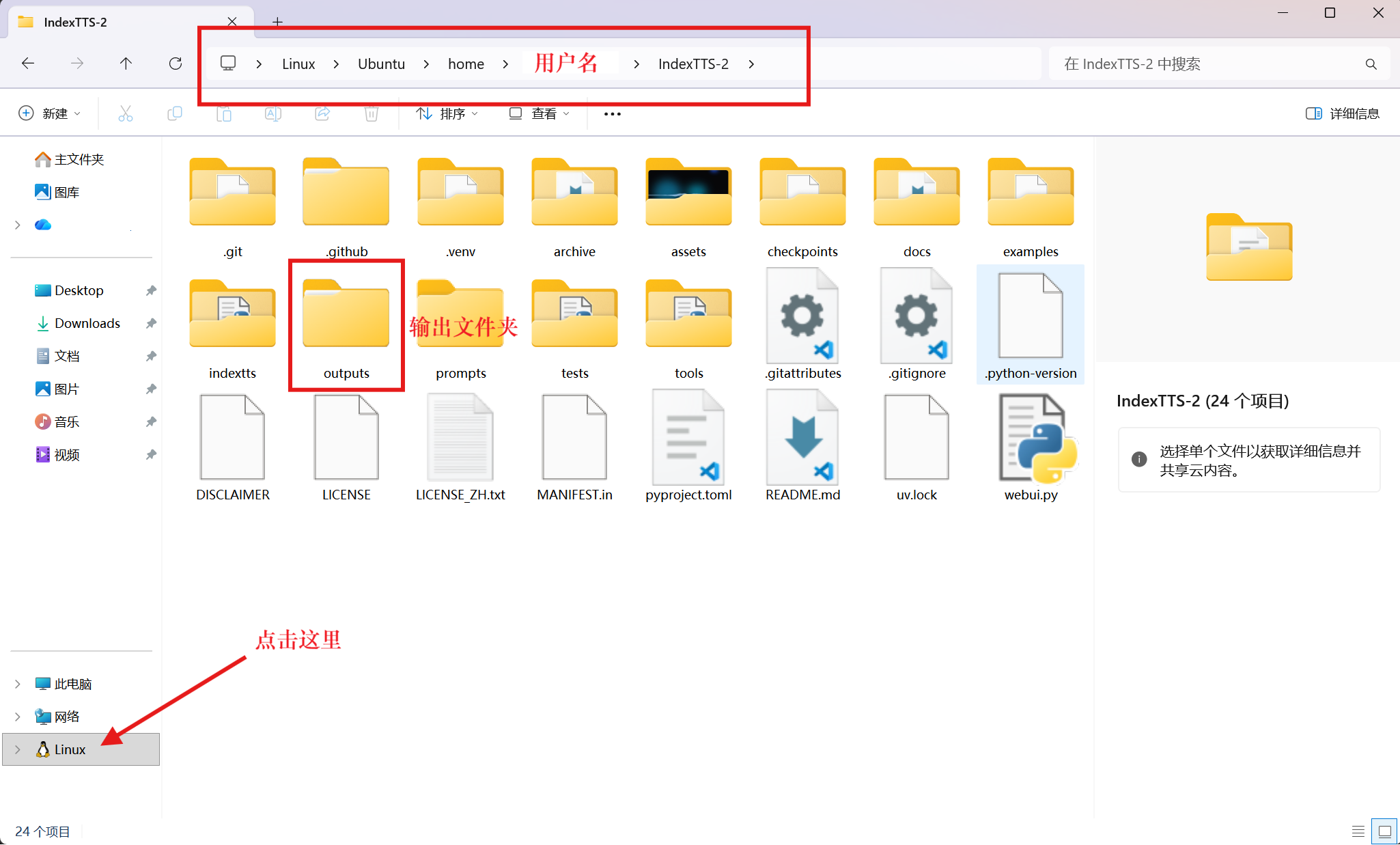
wsl --shutdown生成的文件在哪里?
如图所示(点击放大图片):
压缩虚拟硬盘映像文件
NOTEWSL2 的 vhdx 具有
动态特性,即当磁盘文件创建时,初始化一个最大的上限容量(默认是 1TB ),当里面数据增加时,vhdx 所占的空间随之增加,直到上限,但当里面的数据被移除时,vhdx 所占的空间并不会随之减小。这导致即使在WSL里删除了文件,也无法即时释放磁盘的存储空间。
首先你需要关闭WSL
wsl --shutdown以管理员身份运行终端:
diskpart类似输出:
Windows PowerShell版权所有(C) Microsoft Corporation。保留所有权利。
安装最新的 PowerShell,了解新功能和改进!https://aka.ms/PSWindows
PS C:\Users\Admin> diskpart
Microsoft DiskPart 版本 10.0.26100.1150
Copyright (C) Microsoft Corporation.在计算机上: WINDOWS11-ADMIN
DISKPART>输入并执行:
select vdisk file="<vhdx文件路径>"例如:
Microsoft DiskPart 版本 10.0.26100.1150
Copyright (C) Microsoft Corporation.在计算机上: WINDOWS11-ADMIN
DISKPART>select vdisk file="E:\WSL\Ubuntu\ext4.vhdx"DiskPart 已成功选择虚拟磁盘文件。
DISKPART>压缩磁盘(依次执行):
attach vdisk readonlycompact vdisk若遇到报错:
DISKPART> compact vdisk
虚拟磁盘服务错误:所请求的操作需要以只读方式连接虚拟磁盘。则先分离磁盘文件:
detach vdisk再依次执行以下命令:
attach vdisk readonlycompact vdisk就像这样:
DISKPART> compact vdisk
虚拟磁盘服务错误:所请求的操作需要以只读方式连接虚拟磁盘。
DISKPART> detach vdisk
DiskPart 已成功分离虚拟磁盘文件。
DISKPART> attach vdisk readonly
100 百分比已完成
DiskPart 已成功连接虚拟磁盘文件。最后你应该看到:
DISKPART> compact vdisk
100 百分比已完成
DiskPart 已成功压缩虚拟磁盘文件。退出 DiskPart:
detach vdiskexit大功告成:
DISKPART> detach vdisk
DiskPart 已成功分离虚拟磁盘文件。
DISKPART> exit
退出 DiskPart...PS C:\Users\Admin>此时你再去文件资源管理器里看看,你的磁盘空间应该得到了一定程度的的释放